-
 如果你是Windows 7用户,那么将Windows 7升级至Windows 10可能是近期需要面临的问题。微软官方已于2020年1月14日停止对Windows 7的支持,Windows 7虽然还可以继续使用,但随着时间的推移,即使出现病毒,用户也无法获得安全更新。所以升级至Windows 10是比较稳妥的选择,毕竟现在升级是免费的。安装Windows 10 如何从Windows 7升级至Windows 10,可点此查看 。 不过对于部分用户而言,升级虽然方便,但可能存在软件兼容性问题,而且升级后,原本系统中的垃圾文件仍旧存在,无法给人一种“从头开始”的感觉。我就属于这一类人,让我升级系统,我宁愿格盘重新安装。本文就为这类Windows 7用户提供重新安装Windows 10的方法。重装Windows 10前的检查 一般情况下,能够运行Windows 7的电脑可以比较流畅的运行Windows 10,毕竟两者对于硬件的要求非常相近。从微软公布的信息来看,Windows 10对于硬件的要求,与Windows 7唯一不同是,64位系统所需硬盘空间为32GB,而Windows 7为20GB。只要大家确保自己的硬盘容量在32GB以上,就可以安装Windows 10。官方镜像、官方工具最放心 想要重装的话,一个比较头疼的问题是,如何才能下载到官方镜像。为了从源头解决这个问题,我选择的重装方法完全从微软官方取材,使用微软官方提供的工具制作系统U盘进行重装。这样的好处有两个:第一是系统绝对来自微软官方,第二是制作过程非常简单,不必安装类似软碟通这样的工具。 进行操作之前,先准备一个容量至少为8GB的U盘,并将其格式化,格式化时选择Fat32文件系统。准备一个U盘 第一步,下载微软官方制作系统启动盘工具。点此打开微软官网下载Windows 10页面,点击立即下载工具按钮,此时会下载一个名为“MediaCreationTool1909.exe”运行文件。如果浏览器无法自动下载,可将跳转后的链接复制到迅雷、百度网盘等下载工具进行下载。下载完成后双击打开就可以了。如果遇到出错情况,可尝试将DNS修改为8.8.8.8,具体操作为:右击网络图标→更改适配器选项→双击正在使用的网络适配器→属性→双击Internet协议版本4→使用下面的DNS服务器地址→首选DNS服务器。下载官方工具 第二步,选择要下载的Windows 10版本。打开软件之后,将U盘插入电脑。首先会看到许可条款,点击接受,然后选择“为另一台电脑创建安装介质”,选择要安装的Windows版本,然后选择U盘,之后软件会自动将U盘制作成系统盘。制作速度与网速和U盘速度有关。此时不影响电脑正常使用。选择制作系统U盘 第三步,重启电脑引导U盘启动。系统U盘制作完成之后,先查找电脑选择引导U盘启动的方法,一般为快捷键,不同品牌整机、主板快捷键并不相同。知道如果引导U盘启动之后,U盘插在电脑上进行重启,启动时快速、连续按引导U盘启动按键,此时会看到启动项,选择U盘启动即可。引导U盘启动 第四步,将Windows 10安装至目标硬盘。成功引导U盘启动之后,一切就如同安装软件一样,非常简单。稍微有一点需要注意,在执行哪种类型安装时,选择自定义:仅安装Windows,之后选择目标硬盘,将其格式化之后点击下一步,然后只需要等待就可以了。安装过程中,电脑会重启2-3次,之后就能看到Windows 10的设置页面,按照自己需求进行设置即可。安装Windows 10 以上就是如何重新安装Windows 10。由于这种做法是格盘重新安装,所以安装后的Windows 10系统只是试用版。如果没有激活码的话,一样可以用,只不过会有激活Windows的水印。所以更建议大家,先通过升级的方法保证升级后的Windows 10是正版,然后再重新安装,这样重新安装的Windows 10一连网,就会自动激活。
 -
 SQL Server是一款关系数据库管理系统,具有使用方便可伸缩性好与相关软件集成程度高等优点,本文演示如何通过vAPP服务构建器自动化部署SQLServer数据库。 ------------ # 1 编写脚本 在ManageOne运营面 资源->脚本资源中创建脚本,编写脚本内容以及脚本参数等。   # 2 编排模板 ## 2.1 所需资源 - 弹性云服务器(HCS::ECS::CloudServer)  - 配置绑定(OS::Heat::MultipartMime)  - 安装SQLServer脚本(OS::Heat::SoftwareConfig)  ## 2.2 选择资源属性并连接资源 选择好资源后,可修改资源名称,并将所选资源进行连接(资源之间的关系见服务构建器帮助文档模板写作指南章节)。  **特别要注意**:申请Windows虚拟机安装脚本,配置绑定资源需要选择:文件名”、“文件类别”、“子类别”这三个属性。  ## 2.3 保存模板 保存模板,可进行参数分组:  ## 3 创建服务 创建服务可设置系统参数:   ## 4.申请服务 填写参数并申请:   ## 5.查看申请结果 ## 5.1 资源栈详情  ## 5.2 远程登录查看结果 1.点击右上角Send CtrlAltDel 按钮  2.左下角windows标识右击—search—输入sql—点击右下方的sql  3.点击:SQL Server Management Studio,启动sqlserver  4.连接  5.新建数据库   6.新建数据表 
SQL Server是一款关系数据库管理系统,具有使用方便可伸缩性好与相关软件集成程度高等优点,本文演示如何通过vAPP服务构建器自动化部署SQLServer数据库。 ------------ # 1 编写脚本 在ManageOne运营面 资源->脚本资源中创建脚本,编写脚本内容以及脚本参数等。   # 2 编排模板 ## 2.1 所需资源 - 弹性云服务器(HCS::ECS::CloudServer)  - 配置绑定(OS::Heat::MultipartMime)  - 安装SQLServer脚本(OS::Heat::SoftwareConfig)  ## 2.2 选择资源属性并连接资源 选择好资源后,可修改资源名称,并将所选资源进行连接(资源之间的关系见服务构建器帮助文档模板写作指南章节)。  **特别要注意**:申请Windows虚拟机安装脚本,配置绑定资源需要选择:文件名”、“文件类别”、“子类别”这三个属性。  ## 2.3 保存模板 保存模板,可进行参数分组:  ## 3 创建服务 创建服务可设置系统参数:   ## 4.申请服务 填写参数并申请:   ## 5.查看申请结果 ## 5.1 资源栈详情  ## 5.2 远程登录查看结果 1.点击右上角Send CtrlAltDel 按钮  2.左下角windows标识右击—search—输入sql—点击右下方的sql  3.点击:SQL Server Management Studio,启动sqlserver  4.连接  5.新建数据库   6.新建数据表  -
 本文借鉴于CSDN博主「FencingMan-X」,向博主致敬! 原文链接:https://blog.csdn.net/oqzuser1234asd/article/details/116169889 ## 1、问题描述 通过npm install windows-build-tools来获取Python2.7环境时,windows-build-tools不能正常完成安装。## 2、问题现象 执行npm install --global --production windows-build-tools 卡在reify:ajv这个步骤页面不动了 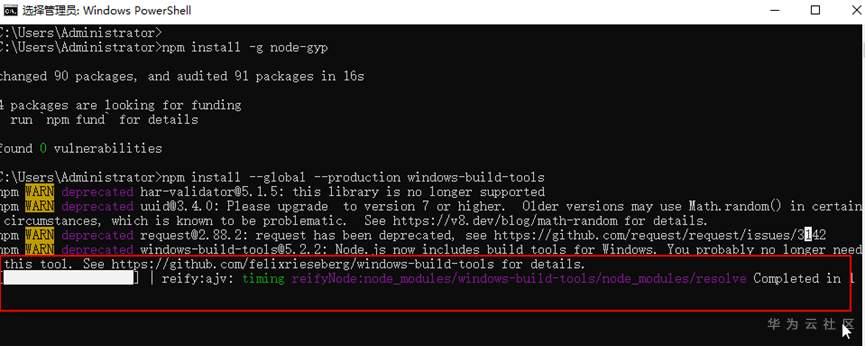## 3、问题原因 Windows-build-tools脚本存在问题,无法找到VS构建工具安装程序的日志文件。似乎VS构建工具安装程序创建的日志文件已更改。该脚本正在文件夹%USERPROFILE%\ AppData \ Local \ Temp中寻找名称以dd_client_开头的日志文件,但是VS构建工具安装程序似乎并未创建任何以dd_client_开头的文件。 (这是windows-build-tools安装脚本的一个BUG,感兴趣可以查看github的issue:https://github.com/felixrieseberg/windows-build-tools/issues/244 )## 4、解决方案 1、打开资源管理器(左下角搜索-资源管理器或者直接window+E),在路径处输入`%temp%` 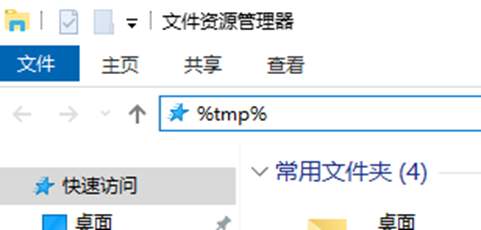2、在`%temp%`文件夹中找到最新的文件名类似于`dd_installer_20211126145101.log`的文件,查看此文件,确保日志中输出了`Closing the installer with exit code 0` 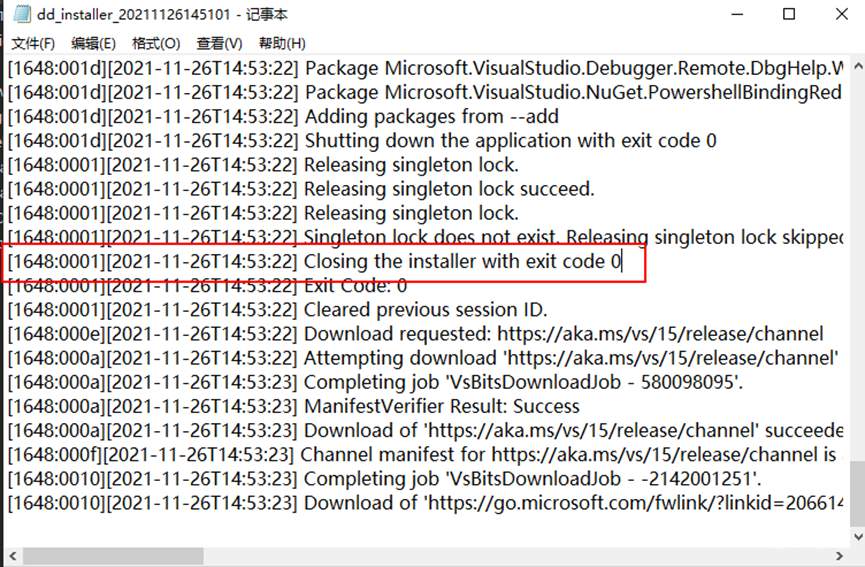3、在`%temp%`目录下创建一个名为`dd_client_.log`的文件 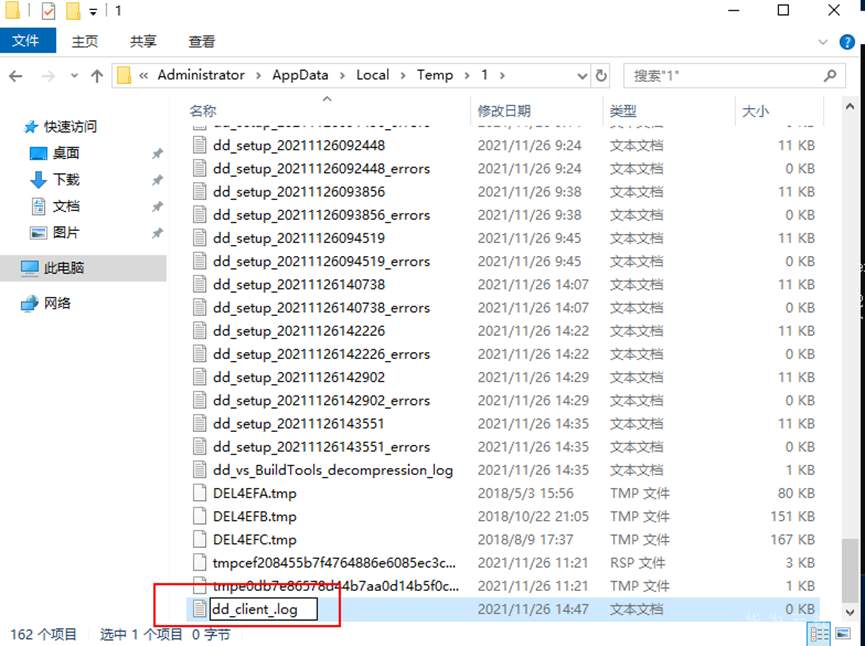4、编辑创建的文件,加入一行`Closing installer. Return code: 3010.`然后保存。 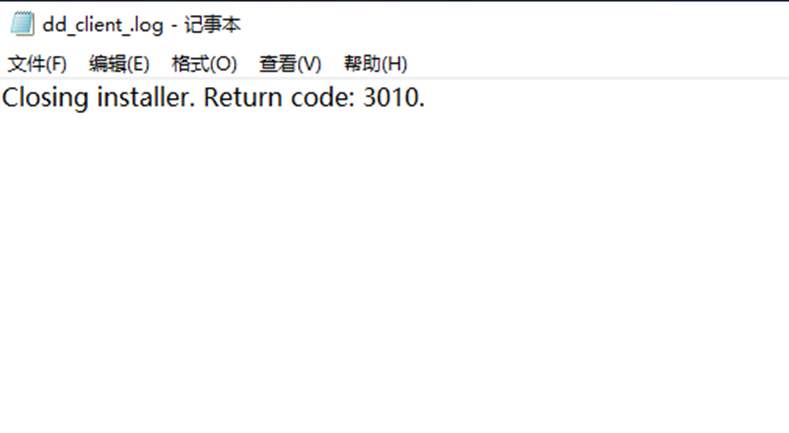5、回到执行安装命令的窗口,敲一下回车,即会继续安装windows-build-tools的步骤。 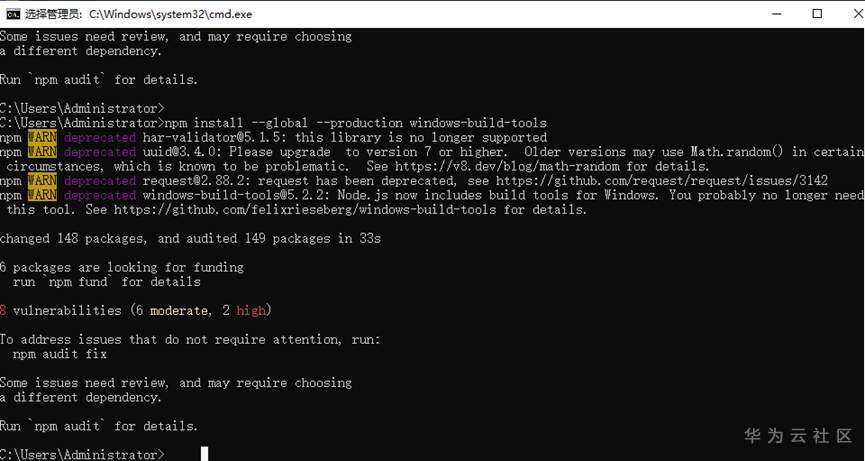6、安装成功后,新打开一个终端窗口,检查Python版本 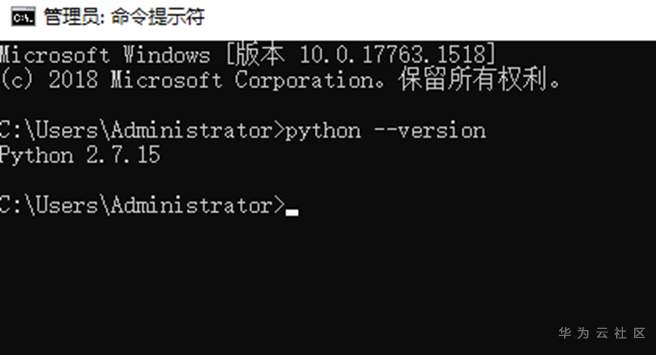## 后语 其实Python环境在安装步骤卡着不动时就已经安装好了,只是环境变量没有配置好。 * 下面是我在安装途中卡住的时候的截图: >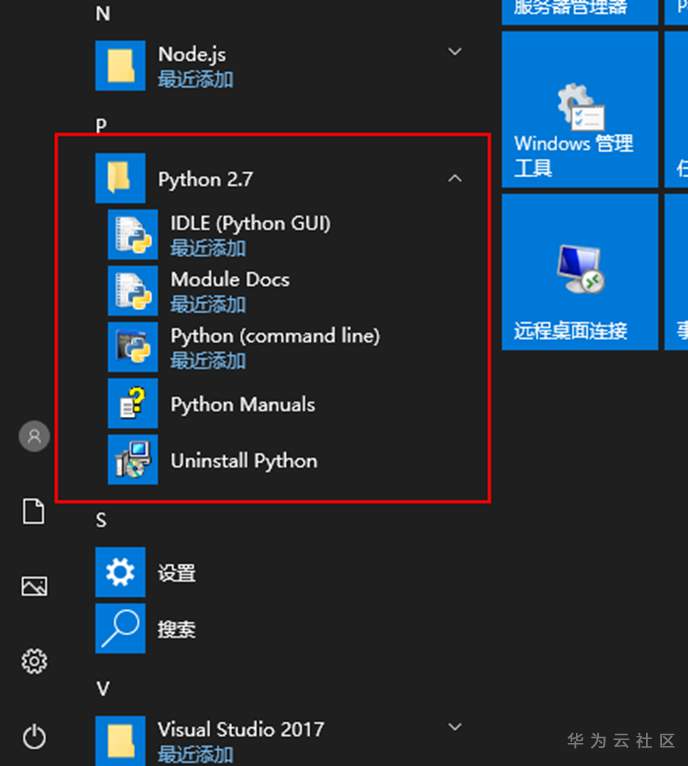* Python所在文件位置 >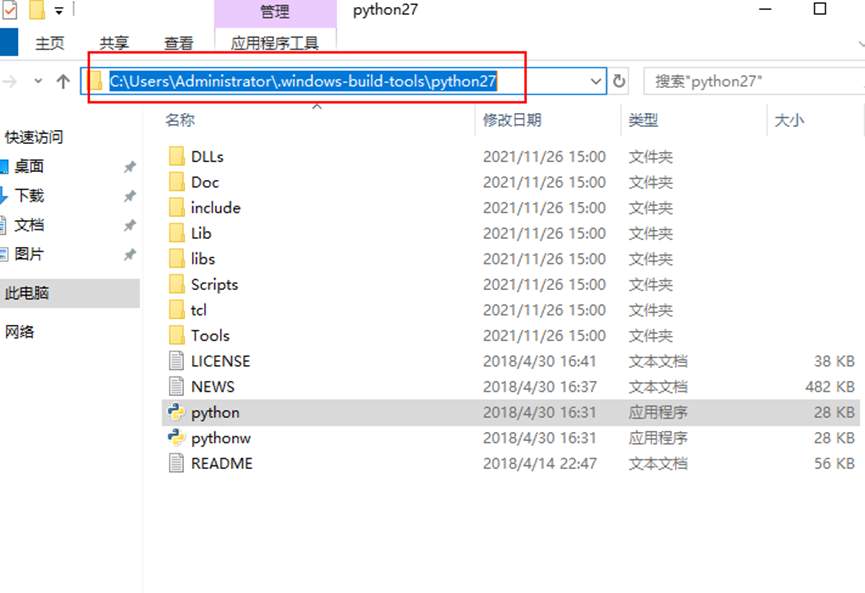
本文借鉴于CSDN博主「FencingMan-X」,向博主致敬! 原文链接:https://blog.csdn.net/oqzuser1234asd/article/details/116169889 ## 1、问题描述 通过npm install windows-build-tools来获取Python2.7环境时,windows-build-tools不能正常完成安装。## 2、问题现象 执行npm install --global --production windows-build-tools 卡在reify:ajv这个步骤页面不动了 ## 3、问题原因 Windows-build-tools脚本存在问题,无法找到VS构建工具安装程序的日志文件。似乎VS构建工具安装程序创建的日志文件已更改。该脚本正在文件夹%USERPROFILE%\ AppData \ Local \ Temp中寻找名称以dd_client_开头的日志文件,但是VS构建工具安装程序似乎并未创建任何以dd_client_开头的文件。 (这是windows-build-tools安装脚本的一个BUG,感兴趣可以查看github的issue:https://github.com/felixrieseberg/windows-build-tools/issues/244 )## 4、解决方案 1、打开资源管理器(左下角搜索-资源管理器或者直接window+E),在路径处输入`%temp%` 2、在`%temp%`文件夹中找到最新的文件名类似于`dd_installer_20211126145101.log`的文件,查看此文件,确保日志中输出了`Closing the installer with exit code 0` 3、在`%temp%`目录下创建一个名为`dd_client_.log`的文件 4、编辑创建的文件,加入一行`Closing installer. Return code: 3010.`然后保存。 5、回到执行安装命令的窗口,敲一下回车,即会继续安装windows-build-tools的步骤。 6、安装成功后,新打开一个终端窗口,检查Python版本 ## 后语 其实Python环境在安装步骤卡着不动时就已经安装好了,只是环境变量没有配置好。 * 下面是我在安装途中卡住的时候的截图: >* Python所在文件位置 > -
【问题来源】【必填】 贵州119【问题简要】【必填】 同样的参数,时不时就会cms接口返回未知异常,多数时候正常【问题类别】【必填】 cc-cms【AICC解决方案版本】【必填】 AICC 8.15.0【期望解决时间】【选填】 尽快解决【问题现象描述】【必填】在windows 2019上安装完cde客户端,运行应用程序无任何反应。
-
1、右键点击“开始”按钮,然后选择“系统”如下图。2、点击高级系统设置选项。3、然后再点击性能-“设置”按钮。4、在“视觉效果”选项卡中勾选“拖动时显示窗口内容”,点击“确定”。通过上述步骤操作后,再尝试拖动一下窗口,你就会发现黑框已经不见了。原文链接:http://www.xitongzhijia.net/xtjc/20210704/216788.html
-
 Windows Server 2012里新安装的studio里,运行image相关的操作出现这个提示:[2021-11-01 19:25:26,869] [INFO] - studio.logger(common_log:215) - robot 2.16.0 started[2021-11-01 19:25:26,882] [INFO] - studio.logger(common_log:215) - begin execute [Certificate_preparation][2021-11-01 19:25:26,933] [INFO] - com.huawei.antrobot.utils.communication.communication(is_available_service:68) - test service: password******ully[2021-11-01 19:25:26,934] [INFO] - worker.robot.robot(__set_service_running:164) - service started for password******encrypt******decrypt******[2021-11-01 19:25:27,031] [INFO] - com.huawei.antrobot.parser.input_parser.input_parser(get_input_variables_or_excel_data:45) - run without variables.json file[2021-11-01 19:25:27,032] [INFO] - com.huawei.antrobot.parser.input_parser.input_parser(parse_parameters_json:95) - run without parameters.json file[2021-11-01 19:25:27,035] [INFO] - worker.robot.robot(run:115) - run robot without variables.json and excel data[2021-11-01 19:25:27,035] [INFO] - com.huawei.antrobot.parser.xml2model.xml2model(parse:105) - Begin parse xml file[2021-11-01 19:25:27,045] [INFO] - com.huawei.antrobot.utils.decorate.decorate(log_output_start_end:297) - start running action: image.hasElement line:4 [检查图片存在] in subscript381.xml[2021-11-01 19:25:27,319] [ERROR] - com.huawei.antrobot.dispatch.dispatcher.dispatcher(logout_traceback:130) - Traceback (most recent call last): File "..com.huawei.antrobot.utils.decorate.py", line 113, in inner File "..com.huawei.antrobot.utils.tools_utils.convert_ip.py", line 38, in inner File "..com.huawei.antrobot.utils.allow_list_utils.py", line 130, in inner File "..com.huawei.antrobot.dispatch.dispatcher.py", line 92, in run File "..com.huawei.antrobot.drivers.common_driver.py", line 52, in run_action File "..com.huawei.antrobot.actions.common.base.py", line 64, in order File "..com.huawei.antrobot.actions.common.base.py", line 109, in run File "..com.huawei.antrobot.actions.wa-uiimage.wa_uiimage.citrix_auto.py", line 171, in haselement File "..com.huawei.antrobot.actions.wa-uiimage.wa_uiimage.citrix_auto.py", line 95, in waitshow File "..com.huawei.antrobot.actions.wa-uiimage.wa_uiimage.citrix_auto.py", line 83, in fea_match_ncc File "..com.huawei.antrobot.actions.wa-uiimage.wa_uiimage.pic_method.py", line 59, in fea_match_ncc File "..com.huawei.antrobot.actions.wa-uiimage.wa_uiimage.image_match.py", line 32, in img_match_ncc File "..com.huawei.antrobot.actions.wa-uiimage.wa_uiimage.image_match.py", line 56, in get_dst File "D:.Program Files.Huawei.WeAutomate.Studio 2.16.0-SPC1.python.lib.site-packages.cv2.__init__.py", line 5, in <module> from .cv2 import *ImportError: DLL load failed while importing cv2: 找不到指定的模块。[2021-11-01 19:25:27,320] [INFO] - com.huawei.antrobot.utils.decorate.decorate(log_output_start_end:297) - end up with running action: image.hasElement line:4 [检查图片存在] in subscript381.xml with result:None[2021-11-01 19:25:27,321] [INFO] - studio.logger(common_log:215) - subscript381.xml line:4 image.hasElement [检查图片存在] [NOK] (RobotImportError) exception details: line:4 DLL load failed while importing cv2: 找不到指定的模块。[2021-11-01 19:25:27,321] [ERROR] - studio.logger(common_log:215) - robot [Certificate_preparation] executed failed,RobotImportError: line:4 DLL load failed while importing cv2: 找不到指定的模块。[2021-11-01 19:25:29,354] [INFO] - studio.logger(common_log:215) - robot finished[2021-11-01 19:25:29,355] [INFO] - __main__.antrobot(<module>:226) - robot finished, begin backup run log运行安装目录里的C:\Program Files\Huawei\WeAutomate\Studio 2.16.0\Robot\cfg\vc\vc_redist.x64.exe 也不起作用。解决方案:【Windows Server 2008/2012】环境下1、用户先打开或关闭 Windows 功能(控制面板-程序和功能-打开或关闭 Windows 功能),2、然后跳过角色屏幕,直接进入功能屏幕,最后在“用户界面和基础结构”下的“桌面体验”前面打勾,就可以解决该问题;【Windows Server 2012】环境下用户需要打开 PowerShell 并执行1、“Import-Module ServerManager”2、“Install-WindowsFeature Server-Media-Foundation”就可以解决该问题。 此方案已经收集在帮助里。
We are WeAutomate
发表于2021-11-01 19:33:32
2021-11-01 19:33:32
最后回复
We are WeAutomate
2024-07-24 14:20:15
2405 1
Windows Server 2012里新安装的studio里,运行image相关的操作出现这个提示:[2021-11-01 19:25:26,869] [INFO] - studio.logger(common_log:215) - robot 2.16.0 started[2021-11-01 19:25:26,882] [INFO] - studio.logger(common_log:215) - begin execute [Certificate_preparation][2021-11-01 19:25:26,933] [INFO] - com.huawei.antrobot.utils.communication.communication(is_available_service:68) - test service: password******ully[2021-11-01 19:25:26,934] [INFO] - worker.robot.robot(__set_service_running:164) - service started for password******encrypt******decrypt******[2021-11-01 19:25:27,031] [INFO] - com.huawei.antrobot.parser.input_parser.input_parser(get_input_variables_or_excel_data:45) - run without variables.json file[2021-11-01 19:25:27,032] [INFO] - com.huawei.antrobot.parser.input_parser.input_parser(parse_parameters_json:95) - run without parameters.json file[2021-11-01 19:25:27,035] [INFO] - worker.robot.robot(run:115) - run robot without variables.json and excel data[2021-11-01 19:25:27,035] [INFO] - com.huawei.antrobot.parser.xml2model.xml2model(parse:105) - Begin parse xml file[2021-11-01 19:25:27,045] [INFO] - com.huawei.antrobot.utils.decorate.decorate(log_output_start_end:297) - start running action: image.hasElement line:4 [检查图片存在] in subscript381.xml[2021-11-01 19:25:27,319] [ERROR] - com.huawei.antrobot.dispatch.dispatcher.dispatcher(logout_traceback:130) - Traceback (most recent call last): File "..com.huawei.antrobot.utils.decorate.py", line 113, in inner File "..com.huawei.antrobot.utils.tools_utils.convert_ip.py", line 38, in inner File "..com.huawei.antrobot.utils.allow_list_utils.py", line 130, in inner File "..com.huawei.antrobot.dispatch.dispatcher.py", line 92, in run File "..com.huawei.antrobot.drivers.common_driver.py", line 52, in run_action File "..com.huawei.antrobot.actions.common.base.py", line 64, in order File "..com.huawei.antrobot.actions.common.base.py", line 109, in run File "..com.huawei.antrobot.actions.wa-uiimage.wa_uiimage.citrix_auto.py", line 171, in haselement File "..com.huawei.antrobot.actions.wa-uiimage.wa_uiimage.citrix_auto.py", line 95, in waitshow File "..com.huawei.antrobot.actions.wa-uiimage.wa_uiimage.citrix_auto.py", line 83, in fea_match_ncc File "..com.huawei.antrobot.actions.wa-uiimage.wa_uiimage.pic_method.py", line 59, in fea_match_ncc File "..com.huawei.antrobot.actions.wa-uiimage.wa_uiimage.image_match.py", line 32, in img_match_ncc File "..com.huawei.antrobot.actions.wa-uiimage.wa_uiimage.image_match.py", line 56, in get_dst File "D:.Program Files.Huawei.WeAutomate.Studio 2.16.0-SPC1.python.lib.site-packages.cv2.__init__.py", line 5, in <module> from .cv2 import *ImportError: DLL load failed while importing cv2: 找不到指定的模块。[2021-11-01 19:25:27,320] [INFO] - com.huawei.antrobot.utils.decorate.decorate(log_output_start_end:297) - end up with running action: image.hasElement line:4 [检查图片存在] in subscript381.xml with result:None[2021-11-01 19:25:27,321] [INFO] - studio.logger(common_log:215) - subscript381.xml line:4 image.hasElement [检查图片存在] [NOK] (RobotImportError) exception details: line:4 DLL load failed while importing cv2: 找不到指定的模块。[2021-11-01 19:25:27,321] [ERROR] - studio.logger(common_log:215) - robot [Certificate_preparation] executed failed,RobotImportError: line:4 DLL load failed while importing cv2: 找不到指定的模块。[2021-11-01 19:25:29,354] [INFO] - studio.logger(common_log:215) - robot finished[2021-11-01 19:25:29,355] [INFO] - __main__.antrobot(<module>:226) - robot finished, begin backup run log运行安装目录里的C:\Program Files\Huawei\WeAutomate\Studio 2.16.0\Robot\cfg\vc\vc_redist.x64.exe 也不起作用。解决方案:【Windows Server 2008/2012】环境下1、用户先打开或关闭 Windows 功能(控制面板-程序和功能-打开或关闭 Windows 功能),2、然后跳过角色屏幕,直接进入功能屏幕,最后在“用户界面和基础结构”下的“桌面体验”前面打勾,就可以解决该问题;【Windows Server 2012】环境下用户需要打开 PowerShell 并执行1、“Import-Module ServerManager”2、“Install-WindowsFeature Server-Media-Foundation”就可以解决该问题。 此方案已经收集在帮助里。
We are WeAutomate
发表于2021-11-01 19:33:32
2021-11-01 19:33:32
最后回复
We are WeAutomate
2024-07-24 14:20:15
2405 1 -
关于python pyautogui模块远程桌面最小化后停止工作的解决方案在 本地计算机上,关闭所有打开的远程桌面会话。启动注册表编辑器(regedit.exe)。导航到以下注册表项之一,具体取决于您是仅为当前用户还是计算机上的所有用户修改远程桌面设置:HKEY_CURRENT_USER\Software\Microsoft \Terminal Server Client HKEY_LOCAL_MACHIN\Software\Microsoft \Terminal Server Client创建名为RemoteDesktop_SuppressWhenMinimized的DWORD值并将其设置为2:关闭注册表编辑器。现在,当您最小化计算机上的“远程桌面连接”窗口时,这不会影响远程计算机的 GUI,并且 GUI 将可用于您的自动化测试。远程桌面(3389)连接至指定会话(session)的方法,即切换当前用户不知道有没有人遇到过这样的变态问题,在管理服务器的时候,用远程桌面连接,在会话中还进行着任务的时候由于某种原因(断网或者误点)退出了远程桌面,之后再连的时候已经连不到原来的会话中了,而是新建立了一个会话,也看不到原来的会话中进行的任务了.现找到一办法和大家分享如下:先执行query session,查看所有session名字和ID然后执行tscon <sessionid> /password:<mypass><sessionid>上一步查到的sessionid值,对应了一个用户<mypass>session对应的用户的密码执行后效果就是切换到了用另一个用户登录。UI自动化关闭远程桌面连接,鼠标键盘失效的解决方案一、初识鼠标键盘失效问题当用户在一段时间内没有对Windows进行任何操作,Windwos会自动切换到锁屏模式(或屏保模式),甚至待机。对于普通用户来说,这样设置没问题,而且这也是官方推荐的设置。但如果这台电脑是IT开发人员用来进行自动化测试的机器,尤其是包含UI交互的测试(比如,用脚本操控鼠标来模拟点击一个按钮),这样设置就是错误的,因为退出桌面后,鼠标键盘会失效,UI自动化无法正常进行。解决这一问题思路很简单:保持计算机一直在桌面上。具体实施的方法如下:设置Windows的电源模式,让Windows不要自动锁屏和待机,同时去掉屏保。二、问题进阶UI自动化测试期间,执行测试的电脑几乎不能被其他人使用(因为鼠标、键盘等输入设备此时需要响应自动化测试脚本)。为了不影响工作我们通常会搭一台虚拟机,然后远程连接到虚拟机,在虚拟机里进行UI自动化测试。这种方式很常用,但存在一个问题:如果我们在测试过程中将远程桌面最小化或关闭远程桌面,那测试也会因为鼠标键盘失效而中断。三、问题成因最小化会让远程桌面的会话切换到无图形界面的模式,这自然就无法继续接收鼠标、键盘的指令。关闭远程桌面会让系统切换到登录Desktop的界面,而在登录Desktop的界面上没有我们打开的其他窗口,因此会导致UI自动化测试失败。四、初级解决方案1、远程连接上虚拟机,永不关闭,永不最小化2、如果远程连接的机器是物理机的话,直接打开物理机,启动测试,关闭屏幕。注意:不要远程登录本机器,否则参考方法1五、远程桌面最小化中断测试的解决办法(注:从机器A通过远程桌面连接机器B,则需要在机器A上修改注册表)1、运行regedit2、找到注册表项HKEY_CURRENT_USER\Software\Microsoft\TerminalServer Client3、新建一个类型为DWORD的注册表项RemoteDesktop_SuppressWhenMinimized并设置值为24、然后找到注册表项HKEY_CURRENT_USER\Software\Wow6432Node\Microsoft\TerminalServer Client5、新建一个类型为DWORD的注册表项RemoteDesktop_SuppressWhenMinimized并设置值为26、关闭注册表编辑窗口并重启计算机注意:上述配置仅对当前用户生效,如果你想让新增的注册表项应用于所有用户的话,则需要在HKEY_LOCAL_MACHINE下新建对应的注册表项。六、关闭远程桌面中断测试的解决办法11、我们之前通过点击x图标来关闭远程桌面会导致鼠标键盘失效,本方法的解题思路是用命令关闭远程桌面,同时保留连接。2、在远程桌面(被连接的电脑)中先执行 query session 来查看当前登录到的 session,(远程桌面的 sessionName 都以 rdp-tcp 开头)。3、以管理员身份打开命令行工具,并执行 "tscon rdp-tcp#71 /dest:console",其中 rdp-tcp#71 为SessionName,我们可以把rdp-tcp#71替换为对应的ID。4、该命令会关闭远程桌面的连接,然后把连接返回给远程的那台电脑(绕开登录过程)。5、这里的 console 也是一个 SessionName,而这个名字的意思并非是 C# 中 “控制台” 的意思,而是指带有输入输出设备的机器,一般直接登录电脑的会话就是 console。七、关闭远程桌面中断测试的解决办法21、每次都打开cmd执行命令太麻烦了,我们可以把命令封装成bat文件,当需要关闭远程桌面并保留连接时以管理员身份执行即可。2、新建文本文件,将其重命名为Close_RDP.bat3、将下边六行代码拷贝进去@%windir%\System32\tscon.exe 0 /dest:console@%windir%\System32\tscon.exe 1 /dest:console@%windir%\System32\tscon.exe 2 /dest:console@%windir%\System32\tscon.exe 3 /dest:console@%windir%\System32\tscon.exe 4 /dest:console@%windir%\System32\tscon.exe 5 /dest:console当多个用户登录同一台计算机时,就会出现 Session ID 大于1的情况,比如远程桌面。.bat文件中有六行命令,在本例中实际起作用的是ID=4的那一条,由于你不能确定自己是第几个登录到远程桌面的,也就无法确定自己的SessionID,本例仅处理了0~5的SessionID,如果你进行远程连接时被分配的SessionID是6,那脚本就对你无效了,自己稍加修改即可。 八、关闭远程桌面中断测试的解决办法3假设用于进行UI自动化测试的机器是虚拟机B,现在使用另一台虚拟机A作为中转。1、本机先连接虚拟机A2、然后再从虚拟机A连接到虚拟机B3、最后断开本机与虚拟机A的连接
We are WeAutomate
发表于2021-11-01 10:51:31
2021-11-01 10:51:31
最后回复
We are WeAutomate
2021-11-01 18:37:02
3741 4
-
Windows CE也是一个开放的、可升级的32位嵌入式操作系统,是基于掌上电脑类的电子设备操作。Windows CE的图形用户界面相当出色。其中,CE中的C代表袖珍(Compact)、消费 (Consumer)、通信能力(Connectivity)和伴侣(Companion);E代表电子产品 (Eectronics)。与Windows 95/98、Windows NT不同的是,Windows CE是所有源代码全部由微软自行开发的嵌入式新型操作系统,其操作界面虽来源于Windows 95/98,但Windows CE是基于Win32 API重新开发的、新型的信息设备平台。Windows CE具有模块化、结构化和基于Win32应用程序接口及与处理器无关等特点。Windows CE不仅继承了传统的Windows图形界面,并且在Windows CE平台上可以使用Windows 95/98上的编程工具(如Visua Basic、Visua C++等),使用同样的函数,使用同样的界面网格,使绝大多数的应用软件只需简单修改和移植就可以在 Windows CE平台上继续使用。 Windows CE的设计目标是:模块化及可伸缩性、实时性能好,通信能力强大,支持多种CPU.它的设计可以满足多种设备的需要,这些设备包括了工业控制器、通信集线器及销售终端之类的企业设备,还有像照相机、电话和家用娱乐器材之类的消费产品。一个典型的基于Windows CE的嵌入系统通常为某个特定用途而设计,并在不联机的情况下工作。它要求所使用的操作系统体积较小,内有对中断的响应功能。 Windows CE有如下特点。 具有灵活的电源管理功能,包括睡眠/唤醒模式。 使用了对象存储技术,包括文件系统、注册表及数据库。它还具有很多高性能、高效率的操作系统特性,包括按需换页、共享存储、交叉处理同步、支持大容量堆等。 拥有良好的通信能力。广泛支持各种通信硬件,亦支持直接的局域连接及拨号连接,并提供与PC、内部网及因特网的连接,还提供与Windows 9x/NT的最佳集成和通信。 支持嵌套中断。允许更高优先级别的中断首先得到响应,而不是等待低级别的ISR完成。这使得该操作系统具有嵌入式操作系统所要求的实时性。 更好的线程响应能力。对高级别IST(中断服务线程)的响应时间上限的要求更加严格,在线程响应能力方面的改进,帮助开发人员掌握线程转换的具体时间,并通过增强的监控能力和对硬件的控制能力帮助他们创建新的嵌入式应用程序。 256个优先级别。可以使开发人员在控制嵌入式系统的时序安排方面有更大的灵活性。Windows CE的API是Win32 API的一个子集,支持近1 500个Win32 API.有了这些API,足可以编写任何复杂的应用程序。当然,在Windows CE系统中,所提供的API也可以随具体应用的需求而 定。
-
 在windows操作系统上使用IE作为浏览器时。常常会发生这样的问题:在浏览使用UTF-8编码的网页时,浏览器无法自动侦测(即没有设定“自动选择”编码格式时)该页面所用的编码。即使网页已经声明过编码格式:<meta http-equiv="Content-Type" content="text/html; charset=UTF-8" />由此造成某些含有中文UTF-8编码的页面产生空白输出。如果使用的是Mozilla、Mozilla 浏览器、Sarafi的浏览器这不会造成这个问题。这是由于IE解析网页编码时以HTML内的标签优先,而后才是HTTP header内的讯息;而mozilla系列的浏览器则刚刚相反。由于UTF-8为3个字节表示一个汉字,而普通的GB2312或BIG5是两个。页面输出时,由于上述原因,使浏览器解析、输出<title></title>的内容时,如果在</title>前有奇数个全角字符时,IE把UTF-8当作两个字节解析时出现半个汉字的情况,这时该半个汉字会和</title>的<结合成一个乱码字,导致IE无法读完<title>部分,使整个页面为空百输出。而这个时候如果察看源文件的话,会发现实际上整个叶面全部已经输出了。因此最简单的解决办法是在网页文件的<head></head>标签中一定要把字符定义<meta http-equiv="Content-Type" content="text/html; charset=UTF-8" />放在<title></title>之前。-------------------------------------=====================UTF-8网页乱码问题解决:<%@codepage="65001"%>< http-equiv="Content-Type" content="text/html; charset=UTF-8">一个也不能少另外,文件要存为utf-8格式的还有,程序不能出错,嘿嘿要是有错误的程序,那么刚打开的时候正常的,刷新了就乱码了这里说的出错时不会使整个页面不显示的出错。1,<%@codepage="65001"%>2,< http-equiv="Content-Type" content="text/html; charset=UTF-8">3,Session.CodePage = 650014,文件存成 UTF-8我来说说吧,这个我比较有经验,呵呵2,< http-equiv="Content-Type" content="text/html; charset=UTF-8">=======================================这条比较重要,也比较常见,这个决定了浏览者浏览器选择哪一种内码来访问你的网页。4,文件存成 UTF-8如果你用中文输入法,网页里面出现中文,这一条就比较重要了.因为我们用普通输入法输入的文字不是UTF格式的,所以要重新保存成 UTF-8格式。所有从数据库里读的中文字都是乱码=====================1,<%@codepage="65001"%>出现这种事情,请加上这句话,其实数据库跟内码没什么关系,关键是ASP程序用什么内码去传输你的数据,加上这句话,就强制ASP用UTF来传输数据。尝试在<%@codepage="65001"%>下加一行:<%Session.CodePage=65001%>utf-8 网页不显示+utf-8网页乱码的问题一般就可以解决了
 -
近期有小伙伴们反馈,执行器重启以后无法登录到桌面,无法登录到桌面后就导致无法启动WeAutomate助手。下面分享一个公共账号来登录Windows主机的方法,以下以win10为例,大差不差。1、备份您自己的注册表,运行里输入regedit,运行后选择导出即可。2、新建一个记事本txt,将下列内容复制粘贴进去。3、将下列内容复制粘贴进去Windows Registry Editor Version 5.00[HKEY_LOCAL_MACHINE\SOFTWARE\Microsoft\Windows NT\CurrentVersion\Winlogon]"DefaultDomainName"="根据自己公司的域来定,如China域,则输入China""DefaultUserName"="默认登录的账号名,如p_test0001""AltDefaultUserName"="默认登录的账号名,如p_test0001""AltDefaultDomainName"="根据自己公司的域来定,如China域,则输入China""AutoAdminLogon"="1""CachePrimaryDomain"="根据自己公司的域来定,如China域,则输入China,似乎可以省略""DefaultPassword"="与公共账号对应的登录密码,此处是只能是明文"4、将上述中文内容用自己执行机电脑的公共账号、密码、域(注意需要用引号括起来,应该某些可以省略),替换完成后将文件的扩展名从txt修改为reg5、双击导入到系统后,重启测试即可。不管成功与否请大家留言哈【windows10】测试OK【windows server 2012】用户反馈测试OK
-
不知道什么原因,就是安转不了 570975570976
-
不知道什么原因,就是安转不了 570975570976
-
 漏洞名称 : Windows通用日志文件系统本地提权漏洞CVE-2021-36963组件名称 : Clfs.sys影响范围 :Windows 10 Version 1607/1809/1909/2004/20H2/21H1Windows Server, version 2004/2008/2012/2016/2019/20H2(Server Core Installation)Windows 7 for 32/64-bit Systems Service Pack 1Windows Server 2008/2012/2016/2019Windows 8.1 for 32/64-bit systemsWindows Server 2022Windows RT 8.1漏洞类型 : 本地权限提升利用条件 :1、用户认证:是2、触发方式:本地综合评价 :<综合评定利用难度>:困难,用户认证后可造成本地提权。<综合评定威胁等级>:中危,能造成本地权限提升。漏洞分析:1、组件介绍 通用日志文件系统是一个通用目的的日志文件系统,它可以从内核模式或用户模式的应用程序访问,用以构建一个高性能的事务日志。它自Windows Server 2003 R2引入,并包含在之后版本的Windows操作系统中。CLFS可以用于数据日志与事件日志。CLFS已被TxF和TxR用于在提交事务前存储事务状态的变更。2、漏洞描述 近日,监测到一则clfs.sys组件存在本地提权漏洞的信息,漏洞编号:CVE-2021-36963,漏洞威胁等级:高危。 该漏洞是由于clfs.sys组件中存在整数溢出漏洞,攻击者可利用该漏洞在获得权限的情况下,构造恶意数据执行本地提权攻击,最终获取服务器最高权限。影响范围: 目前受影响的Windows版本:Windows 10 Version 1607/1809/1909/2004/20H2/21H1Windows Server, version 2004/2008/2012/2016/2019/20H2(Server Core Installation)Windows 7 for 32/64-bit Systems Service Pack 1Windows Server 2008/2012/2016/2019Windows 8.1 for 32/64-bit systemsWindows Server 2022, Windows RT 8.1解决方案:1、如何检测是否已存在补丁 在 cmd 中执行systeminfo | findstr “补丁包编号” 在命令行输出中查看是否存在以下截图中对应系统补丁包的一个2、官方修复建议 当前官方已发布受影响版本的对应补丁,建议受影响的用户及时更新官方的安全补丁。链接如下:https://msrc.microsoft.com/update-guide/vulnerability/CVE-2021-36963 打补丁方法:进入上面的链接页面,下载当前系统版本对应的补丁包进行安装
 -
漏洞名称 : Windows win32k本地提权漏洞 CVE-2021-38639组件名称 : win32kfull.sys、win32kbase.sys、win32k.sys影响范围 :Windows 10 Version 1607/1809/1909/2004/20H2/21H1Windows Server, version 2004/2008/2012/2016/2019/20H2(Server Core Installation)Windows 7 for 32/64-bit Systems Service Pack 1Windows Server 2008/2012/2016/2019Windows 8.1 for 32/64-bit systemsWindows Server 2022Windows RT 8.1漏洞类型 : 本地权限提升利用条件 :1、用户认证:需要用户认证2、触发方式:本地综合评价 :<综合评定利用难度>:一般,低权限的攻击者可以造成权限提升从而获得系统最高权限。<综合评定威胁等级>:高危,能造成本地权限提升。漏洞分析:1、组件介绍 win32k 是Windows内核中提供gui相关功能的内核模块,例如桌面、窗口的创建和管理,是Windows桌面系统的最重要的内核模块之一。2、漏洞描述 监测到一则win32k组件存在本地权限提升漏洞的信息,漏洞编号:CVE-2021-38639,漏洞危害:高危。 该漏洞是由于win32k组件中存在UAF导致的任意地址写漏洞,攻击者可利用该漏洞在获得低权限的情况下,构造恶意数据执行本地权限提升攻击,最终获取服务器最高权限。影响范围: win32k是Windows中最为重要的内核模块之一,存在于所有使用图形界面的Windows系统中,漏洞影响多个版本的Windows系统。 目前受影响的Windows版本:Windows 10 Version 1607/1809/1909/2004/20H2/21H1Windows Server, version 2004/2008/2012/2016/2019/20H2(Server Core Installation)Windows 7 for 32/64-bit Systems Service Pack 1Windows Server 2008/2012/2016/2019Windows 8.1 for 32/64-bit systemsWindows Server 2022, Windows RT 8.1解决方案:1、如何检测是否已存在补丁 在 cmd 中执行systeminfo | findstr “补丁包编号” 在命令行输出中查看是否存在以下截图中对应系统补丁包的一个2、官方修复建议 当前官方已发布受影响版本的对应补丁,建议受影响的用户及时更新官方的安全补丁。链接如下:https://msrc.microsoft.com/update-guide/vulnerability/CVE-2021-38639 打补丁方法:打开上述链接,下载当前系统版本对应的补丁包,进行安装。参考链接:1.https://msrc.microsoft.com/update-guide/vulnerability/CVE-2021-38639
-
快速安装 请在下图中选择您偏好的环境配置,以获得正确的安装指令。 请注意:要求您的 Python 2 版本是 2.7.15+、Python 3 版本是 3.5.1+/3.6/3.7, pip/pip3 版本是 9.0.1+,Python 和 pip 均是 64 位版本,操作系统是 64 位操作系统。 GPU 版本的 PaddlePaddle 需要使用 cuDNN 7.3+ 版本;如果需要 GPU 多卡训练,请先安装nccl (Windows暂不支持nccl)。需要确认您的 Windows 7/8/10 是 64 位操作系统*确认您需要安装PaddlePaddle 的 python版本是3.5.1+/3.6+/3.7+,因为您计算机可能有多个python python --version如果python版本不是3.5.1+/3.6+/3.7+,请您确认python的路径是否是您预期的位置 where python其中python3.5.1+/3.6+/3.7+的安装目录应位于第一行,如果不是,您可以通过以下任意方法调整:将所有命令行中的 python替换为 python3的安装路径(例如C:\Python36\python.exe)在环境变量中,将 python3的安装路径设置在第一顺序位(请在控制面板->系统属性->环境变量->PATH中修改)如果python版本是3.5.1+/3.6+/3.7+,请确认 Python 有对应的 pip,检查 Python 对应的 pip 的版本,确认是 9.0.1+: python -m ensurepippython -m pip --version确认 Python 和 pip 是 64 bit,并且处理器架构是x86_64(或称作 x64、Intel 64、AMD64)架构,目前PaddlePaddle不支持arm64架构下面的第一行输出的是 "64bit",第二行输出的是 "x86_64"、"x64" 或 "AMD64" 即可: python -c "import platform;print(platform.architecture()[0]);print(platform.machine())"执行以下命令安装(推荐使用百度源): python -m pip install paddlepaddle -i https://mirror.baidu.com/pypi/simple 或 python -m pip install paddlepaddle -i https://pypi.tuna.tsinghua.edu.cn/simple验证信息 使用 python 进入python解释器,输入import paddle.fluid ,再输入 paddle.fluid.install_check.run_check()。 如果出现 Your Paddle Fluid is installed successfully!,说明您已成功安装。
上滑加载中
推荐直播
-
 华为云码道Agent集成与鸿蒙实战
2026/08/11 周二 19:00-21:00
王一男-华为云码道产品规划专家;李炎-华为云码道产品专家;彭江敏-华为云鸿蒙端云一体化开发专家
本次直播带你解读华为云码道7月份产品新特性、新功能。更有专家演示码道Agent Space × 钉钉机器集成实战,从0到1打通消息通道;码道鸿蒙端云一体化实战,快速搭建员工签到系统。
回顾中 -
 华为云开发者AI素养直播课·第五期
2026/09/04 周五 16:00-18:00
林华鼎-华为云AI开发者运营负责人;蒋春阳-华为云AI开发者案例开发专家
本期直播内容: AI工具体验营 · 第5-8课连讲。Agent-Team 多智能体协作完成毕业设计实践
回顾中 -
 华为云开发者AI素养ClassRoom·第六期
2026/09/08 周二 19:00-20:00
樊渊-2026华为软件挑战赛冠军
高手来了:看软挑高手解析二维排样问题—从工业难题到算法突破
回顾中
热门标签