-
 一、操作系统介绍操作系统为openEuler 20.03 (LTS-SP1) 可用如下命令查询: cat /etc/os-release二、安装前期准备1.新建用户组 webgroupadd web2.新建用户weblogic 并修改用户密码 useradd -g web weblogic passwd weblogic 3.weblogic12不支持OpenJDK JVM.如果没有安装jdk的话,还需要安装jdk 从官网下载压缩包jdk-8u301-linux-x64.tar.gz并上传,解压命令: tar -zvxf jdk-8u301-linux-x64.tar.gz -C ./jdk1.84.配置环境变量我们这边只对weblogic用户设置,切换用户内容如下:JAVA_HOME=/home/weblogic/jdk1.8export JRE_HOME=/home/weblogic/jdk1.8export CLASSPATH=.:$JAVA_HOME/lib:$JRE_HOME/lib:$CLASSPATHexport PATH=$JAVA_HOME/bin:$JRE_HOME/bin:$PATH保存,执行 source ~/.bashrc 使修改生效4.下载版本为12.2.1.4.0的weblogic包并上传到服务器Free Oracle WebLogic Server 12c (12.2.1) Installers for Development三、开始安装1.创建 oraInst.loc 文件,vi oraInst.loc 内容如下: inventory_loc=/home/weblogic#用户的组名称,根据实际的修改inst_group=weblogic 2.创建 wls.rsp 响应文件vi wls.rsp 本机使用的文件内容如下:[ENGINE]#DO NOT CHANGE THIS.Response File Version=1.0.0.0.0[GENERIC]#weblogic的安装路径,根据自己的需要修改ORACLE_HOME=/home/weblogic/Oracle/Middleware #Set this variable value to the Installation Type selected. e.g. WebLogic Server, Coherence, Complete with Examples.INSTALL_TYPE=WebLogic Server3.安装开始java -jar fmw_12.2.1.4.0_wls_quick_slim.jar -silent -responseFile /home/weblogic/wls.rsp -invPtrLoc /home/weblogic/oraInst.loc如上就表示成功了。4.接下来要创建域domain首先执行setWLSEnv.sh 来配置环境变量/home/weblogic/wls12214/wlserver/server/bin/setWLSEnv.sh然后手动创建域存放的目录,在/home/weblogic/Oracle/Middleware/目录(1)创建存放路径 命令: mkdir -p /home/weblogic/Oracle/Middleware/user_projects/domains/testdomain/(2)创建一个脚本createdomain.py(在该目录下 /home/weblogic/wls12214/wlserver/common/bin)cd /home/weblogic/wls12214/wlserver/common/binvi createdomain.py以下为文件内容:readTemplate("/home/weblogic/wls12214/wlserver/common/templates/wls/wls.jar")cd("Servers/AdminServer")cmo.setName("testdomain")set("ListenAddress","")set("ListenPort",7001)#=======================================================================================# Define the user password for weblogic.#=======================================================================================cd("/Security/base_domain/User/weblogic")# Please set password here before using this script, e.g. cmo.setPassword('value')cmo.setPassword("weblogic1!")setOption('OverwriteDomain', 'true')writeDomain("/home/weblogic/Oracle/Middleware/user_projects/domains/testdomain")closeTemplate()exit()(3)执行该脚本进入该目录(注意路径按实际情况):cd /home/weblogic/wls12214/wlserver/common/bin执行命令:sh wlst.sh createdomain.py 运行脚本后,不报错则成功5、启动服务cd /home/weblogic/Oracle/Middleware/user_projects/domains/testDomain/bin/./startWebLogic.sh如果没报错,则浏览器访问http://ip:7001/console 至此所有步骤完成,请指正。
-
一、操作系统介绍操作系统为openEuler 20.03 (LTS-SP1) 可用如下命令查询: cat /etc/os-release二、安装前期准备1.新建用户组 webgroupadd web2.新建用户weblogic 并修改用户密码 useradd -g web weblogic passwd weblogic 3.weblogic12不支持OpenJDK JVM.如果没有安装jdk的话,还需要安装jdk 从官网下载压缩包jdk-8u301-linux-x64.tar.gz并上传,解压命令: tar -zvxf jdk-8u301-linux-x64.tar.gz -C ./jdk1.84.配置环境变量我们这边只对weblogic用户设置,切换用户内容如下:JAVA_HOME=/home/weblogic/jdk1.8export JRE_HOME=/home/weblogic/jdk1.8export CLASSPATH=.:$JAVA_HOME/lib:$JRE_HOME/lib:$CLASSPATHexport PATH=$JAVA_HOME/bin:$JRE_HOME/bin:$PATH保存,执行 source ~/.bashrc 使修改生效4.下载版本为12.2.1.4.0的weblogic包并上传到服务器Free Oracle WebLogic Server 12c (12.2.1) Installers for Development三、开始安装1.创建 oraInst.loc 文件,vi oraInst.loc 内容如下: inventory_loc=/home/weblogic#用户的组名称,根据实际的修改inst_group=weblogic 2.创建 wls.rsp 响应文件vi wls.rsp 本机使用的文件内容如下:[ENGINE]#DO NOT CHANGE THIS.Response File Version=1.0.0.0.0[GENERIC]#weblogic的安装路径,根据自己的需要修改ORACLE_HOME=/home/weblogic/Oracle/Middleware #Set this variable value to the Installation Type selected. e.g. WebLogic Server, Coherence, Complete with Examples.INSTALL_TYPE=WebLogic Server3.安装开始java -jar fmw_12.2.1.4.0_wls_quick_slim.jar -silent -responseFile /home/weblogic/wls.rsp -invPtrLoc /home/weblogic/oraInst.loc如上就表示成功了。4.接下来要创建域domain首先执行setWLSEnv.sh 来配置环境变量/home/weblogic/wls12214/wlserver/server/bin/setWLSEnv.sh然后手动创建域存放的目录,在/home/weblogic/Oracle/Middleware/目录(1)创建存放路径 命令: mkdir -p /home/weblogic/Oracle/Middleware/user_projects/domains/testdomain/(2)创建一个脚本createdomain.py(在该目录下 /home/weblogic/wls12214/wlserver/common/bin)cd /home/weblogic/wls12214/wlserver/common/binvi createdomain.py以下为文件内容:readTemplate("/home/weblogic/wls12214/wlserver/common/templates/wls/wls.jar")cd("Servers/AdminServer")cmo.setName("testdomain")set("ListenAddress","")set("ListenPort",7001)#=======================================================================================# Define the user password for weblogic.#=======================================================================================cd("/Security/base_domain/User/weblogic")# Please set password here before using this script, e.g. cmo.setPassword('value')cmo.setPassword("weblogic1!")setOption('OverwriteDomain', 'true')writeDomain("/home/weblogic/Oracle/Middleware/user_projects/domains/testdomain")closeTemplate()exit()(3)执行该脚本进入该目录(注意路径按实际情况):cd /home/weblogic/wls12214/wlserver/common/bin执行命令:sh wlst.sh createdomain.py 运行脚本后,不报错则成功5、启动服务cd /home/weblogic/Oracle/Middleware/user_projects/domains/testDomain/bin/./startWebLogic.sh如果没报错,则浏览器访问http://ip:7001/console 至此所有步骤完成,请指正。
-
 查看系统及架构 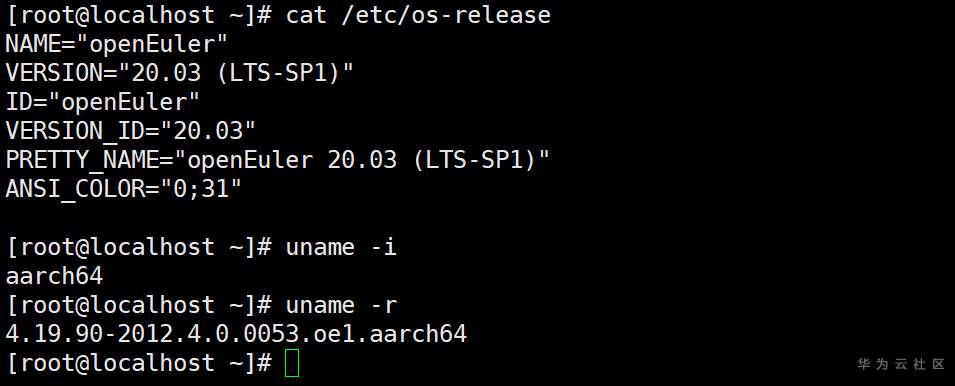 安装java环境 [root@localhost ~]# yum install java-1.8.0-openjdk -y  获取Tomcat包 [root@localhost ~]# cd /opt/ [root@localhost opt]# wget https://archive.apache.org/dist/tomcat/tomcat-8/v8.0.53/bin/apache-tomcat-8.0.53.tar.gz  解压tomcat并运行 [root@localhost opt]# tar zxvf apache-tomcat-8.0.53.tar.gz  [root@localhost opt]# cd apache-tomcat-8.0.53/ [root@localhost apache-tomcat-8.0.53]# bash bin/startup.sh 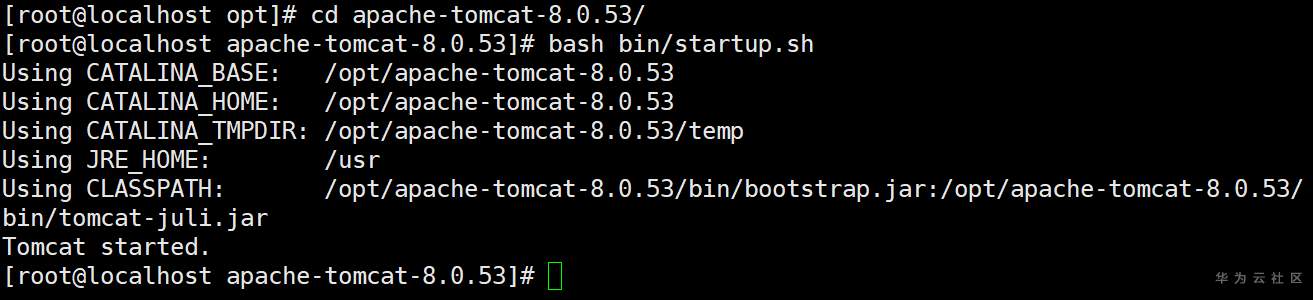  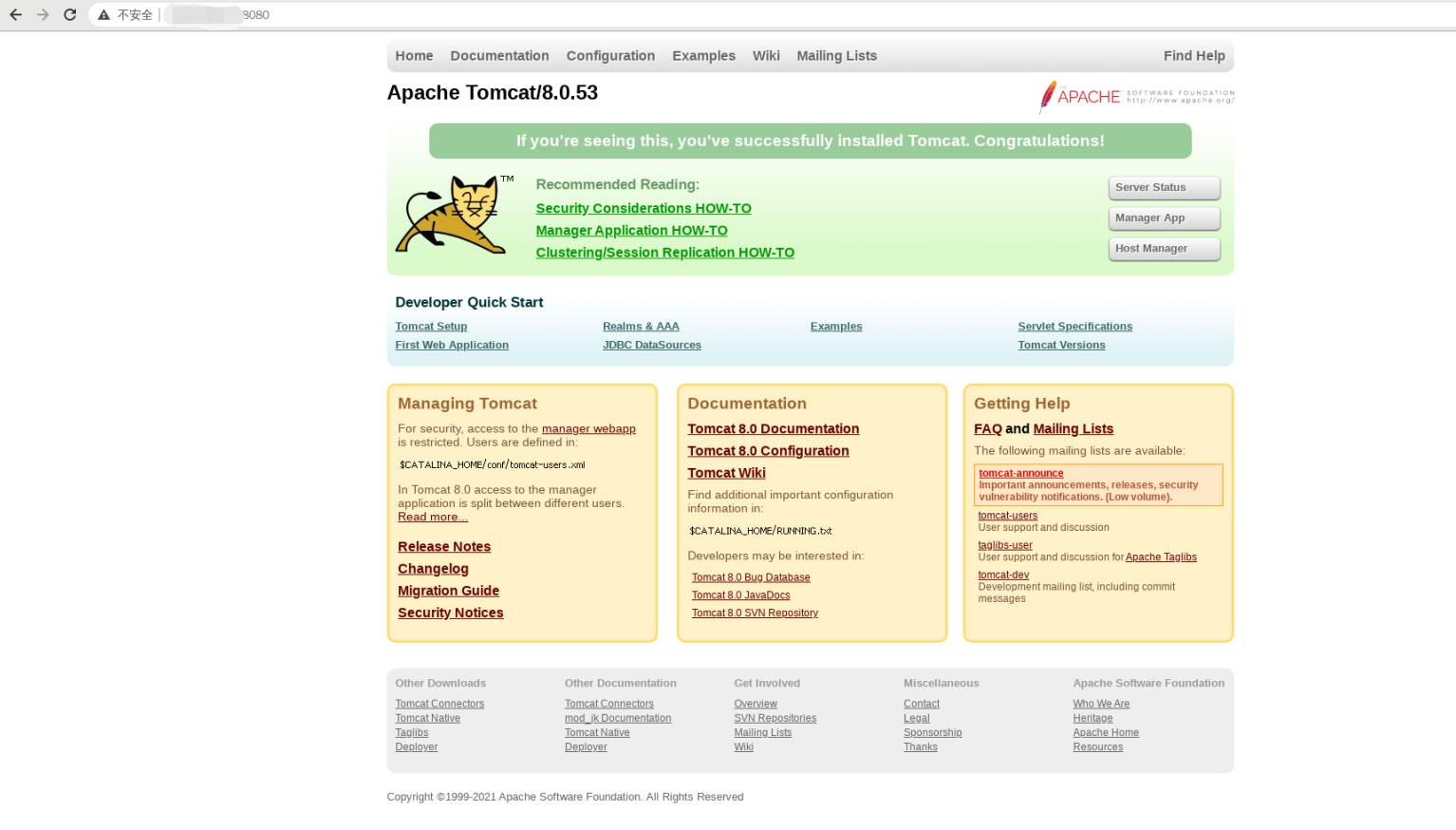 关闭tomcat  自此tomcat在openEuler-LTS-SP1上安装已经完成
-
1、查看操作系统版本及CPU架构cat /etc/os-realease uname -i2、安装Java8Hadoop3.3.*对Java版本的最低要求从Java7增加到Java8创建java目录,解压jdk,配置环境变量mkdir /usr/java tar zxf jdk-8u301-linux-x64.tar.gz -C /usr/java/ vim /etc/profile/etc/profile文件中添加以下内容export JAVA_HOME=/usr/java/jdk1.8.0_301 export PATH=$JAVA_HOME/bin:$PATH export CLASSPATH=.$JAVA_HOME/lib/dt.jar:$JAVA_HOME/lib/tools.jar刷新配置文件使其生效,查看java版本source /etc/profile java -version3、安装openssh和rsyncopenEuler一般都会默认安装openssh和rsync,检查是否安装yum list all openssh yum list all rsync若显示未安装,使用yum install openssh/yum install rsync安装即可4、添加Hadoop运行用户groupadd -g 1000 hadoop useradd -g 1000 -u 1000 hadoop passwd Hadoop // 输入要设置的密码并记住5、配置主节点登录自己和其他节点不需要输入密码退出登录,使用hadoop用户重新登录至主机配置sshssh-keygen -t rsa -P ''ssh-copy-id -i ~/.ssh/id_rsa.pub hadoop@localhost此时可以使用hadoop直接本地登录,无需输入密码6、切换到root用户登录,解压Hadoophadoop3.3.1载地址:http://archive.apache.org/dist/hadoop/core/hadoop-3.3.1/hadoop-3.3.1.tar.gzwget -P /usr/local/ http://archive.apache.org/dist/hadoop/core/hadoop-3.3.1/hadoop-3.3.1.tar.gz cd /usr/local tar zxf hadoop-3.3.1.tar.gz创建软链接ln -sv hadoop-3.3.1 hadoop7、配置Hadoop环境变量vim /etc/profile添加以下内容# Hadoop HADOOP_HOME=/usr/local/hadoop PATH=$HADOOP_HOME/bin:$PATH export HADOOP_HOME PATH刷新配置文件,查看Hadoop版本source /etc/profile hadoop version修改/usr/local/hadoop的属主和属组为hadoopchown -R hadoop.hadoop /usr/local/hadoop/8、配置单机(本地)模式并测试切换为hadoop用户登录主机进入hadoop目录,创建input文件夹,将etc/hadoop/目录下的所有xml文件复制到input目录下cd /usr/local/hadoop-3.3.1 mkdir input cp etc/hadoop/*.xml input测试hadoop命令bin/hadoop运行 grep 例子,将 input 文件夹中的所有文件作为输入,筛选当中符合正则表达式 dfs[a-z.]+ 的单词并统计出现的次数,最后输出结果到 output 文件夹中bin/hadoop jar share/hadoop/mapreduce/hadoop-mapreduce-examples-3.3.1.jar grep input output 'dfs[a-z.]+'查看运行结果cat output/*至此,openEuler-20.03-LTS-SP1安装部署并本地测试Apache Hadoop 3.3.1完成。
-
系统版本及架构 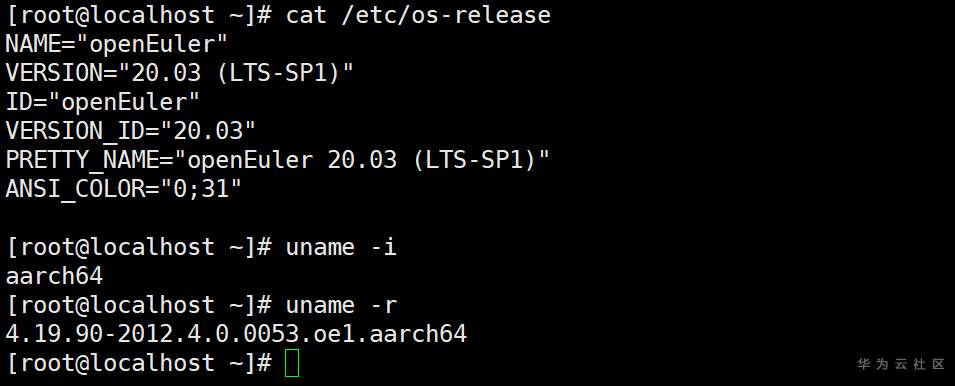 安装java环境 [root@localhost ~]# yum install java-1.8.0-openjdk -y  获取Tomcat包 [root@localhost ~]# cd /opt/ [root@localhost opt]# wget https://archive.apache.org/dist/tomcat/tomcat-7/v7.0.99/bin/apache-tomcat-7.0.99.tar.gz  解压tomcat并运行 [root@localhost opt]# tar zxvf apache-tomcat-7.0.99.tar.gz [root@localhost opt]# cd apache-tomcat-7.0.99/ [root@localhost apache-tomcat-7.0.99]# bash bin/startup.sh 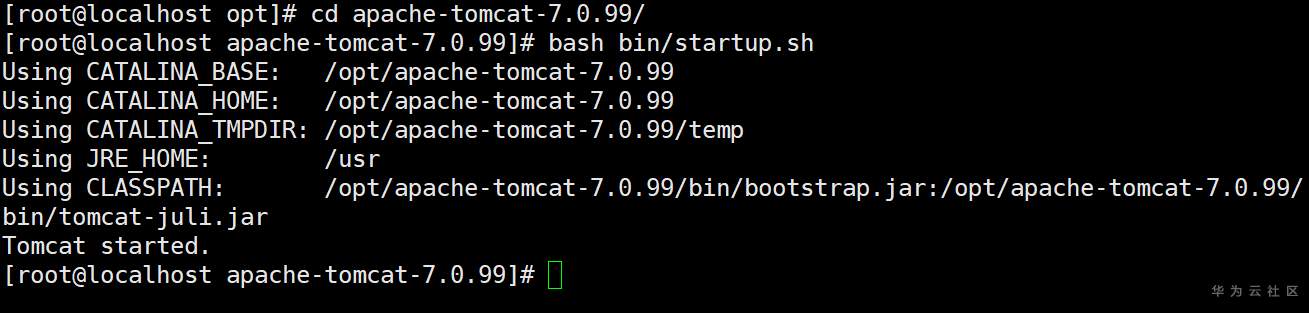  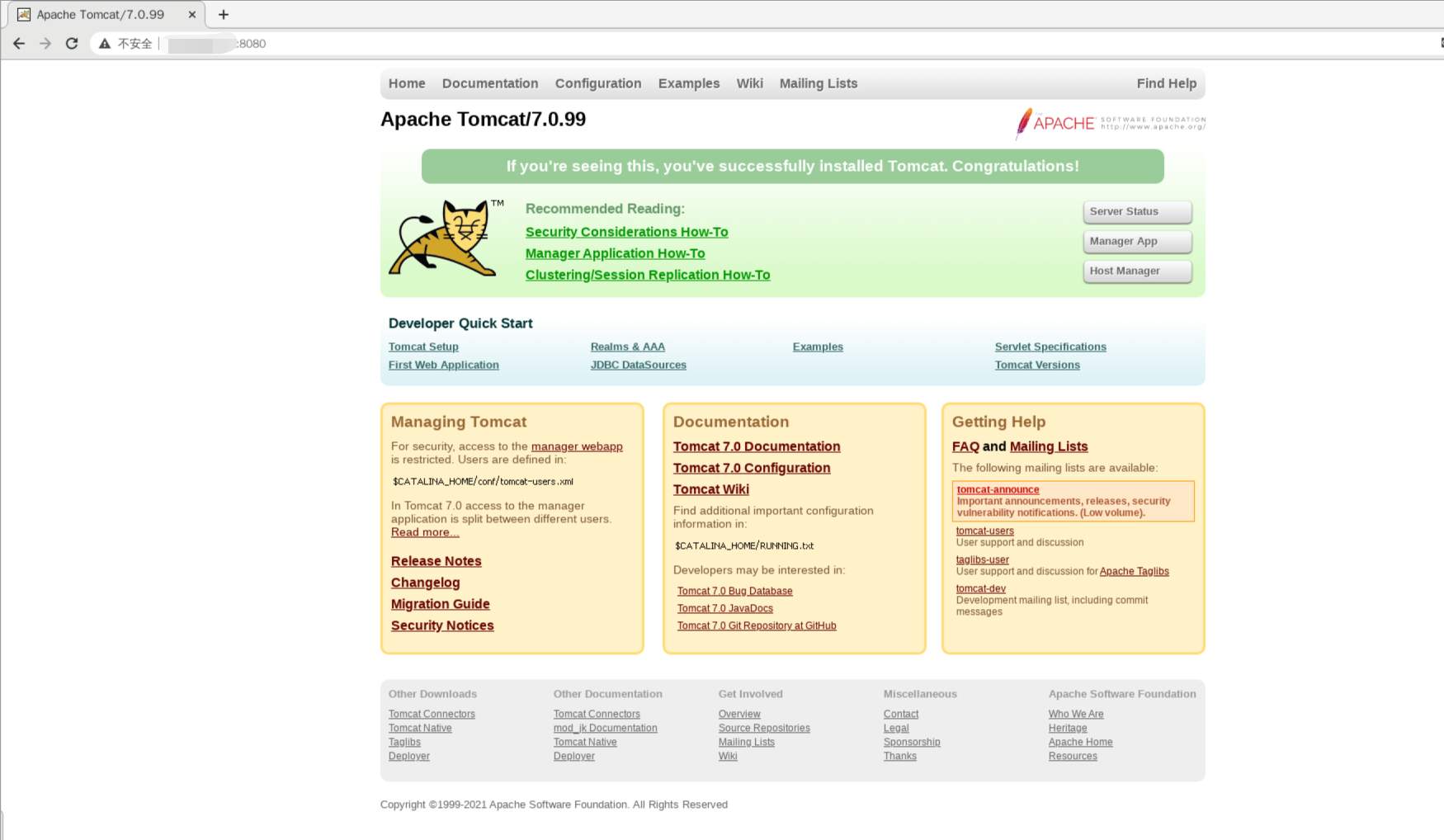 关闭tomcat  自此tomcat在openEuler-LTS-SP1上安装已经完成
-
1、查看操作系统版本及CPU架构cat /etc/os-release uname -i2、安装Java1.7jdk下载地址:https://www.oracle.com/java/technologies/javase/javase7-archive-downloads.htmlHadoop2.7之后的版本依赖Java1.7创建java目录,解压jdk,配置环境变量mkdir /usr/java tar zxf jdk-7u80-linux-x64.tar.gz -C /usr/java/ vim /etc/profile再profile中添加:export JAVA_HOME=/usr/java/jdk1.7.0_80 export PATH=$JAVA_HOME/bin:$PATH export CLASSPATH=.:$JAVA_HOME/lib/dt.jar:$JAVA_HOME/lib/tools.jar刷新配置文件使其生效,查看java版本source /etc/profile java -version3、安装openssh和rsyncopenEuler一般都会默认安装openssh和rsync,检查是否安装yum list all openssh yum list all rsync若显示未安装,使用yum install openssh/yum install rsync安装即可4、添加Hadoop运行用户groupadd -g 1000 hadoop useradd -g 1000 -u 1000 hadoop passwd Hadoop // 输入要设置的密码并记住5、配置主节点登录自己和其他节点不需要输入密码退出登录,使用hadoop用户重新登录至主机配置sshssh-keygen -t rsa -P ''执行过程中询问保存的目标文件时直接回车即可ssh-copy-id -i ~/.ssh/id_rsa.pub hadoop@localhost此时可以使用hadoop直接本地登录,无需输入密码6、切换到root用户登录shell,解压Hadoophadoop2.9.2载地址:http://archive.apache.org/dist/hadoop/core/hadoop-2.9.2/hadoop-2.9.2.tar.gzcd /usr/local tar zxf hadoop-2.9.2.tar.gz创建软链接7、配置Hadoop环境变量vim /etc/profile再文件中添加以下内容# Hadoop HADOOP_HOME=/usr/local/hadoop PATH=$HADOOP_HOME/bin:$PATH export HADOOP_HOME PATH刷新配置文件,查看Hadoop版本source /etc/profile hadoop version修改/usr/local/hadoop的属主和属组为hadoopchown -R hadoop.hadoop /usr/local/hadoop/8、配置单机(本地)模式并测试切换为hadoop用户登录主机进入hadoop目录,创建input文件夹,将etc/hadoop/目录下的所有xml文件复制到input目录下cd /usr/local/hadoop-2.9.2 mkdir input cp etc/hadoop/*.xml input测试hadoop命令bin/hadoop运行 grep 例子,将 input 文件夹中的所有文件作为输入,筛选当中符合正则表达式 dfs[a-z.]+ 的单词并统计出现的次数,最后输出结果到 output 文件夹中sudo bin/hadoop jar share/hadoop/mapreduce/hadoop-mapreduce-examples-2.9.2.jar grep input output 'dfs[a-z.]+'查看运行结果cat output/*至此,openEuler-20.03-LTS-SP1安装部署并本地测试Apache Hadoop 2.9.2完成。
-
lts日志服务什么时候可以支持andriod/ios等端上报日志做分析?阿里云的sls就支持(https://help.aliyun.com/document_detail/48869.html?spm=a2c4g.11186623.6.544.5e9d44f0kUY8Vb),不知道lts的定位是不是对标sls的
-
安装环境 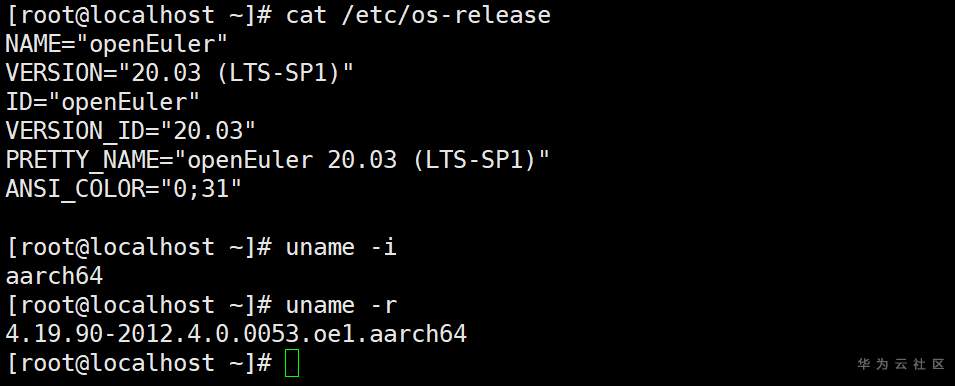 安装依赖 [root@localhost ~]# yum -y install cmake libyaml libyaml-devel python-setuptools libcurl-devel python-devel gmp gmp-devel mpfr mpfr-devel libmpc libmpc-devel libpcap-dev* python2-Cython python2-pyyaml python2-typing python2-cheetah gcc gcc-c++ 下载mongodb4源码包 [root@localhost ~]#wget https://github.com/mongodb/mongo/archive/refs/tags/r4.0.26.tar.gz 解压并进入mongodb源码包编译 [root@localhost ~]# tar zxvf r4.0.26.tar.gz  [root@localhost mongo-r4.0.26]# python2 buildscripts/scons.py MONGO_VERSION=4.0.26 all CFLAGS="-march=armv8-a+crc -mtune=generic" -j 32 --disable-warnings-as-errors 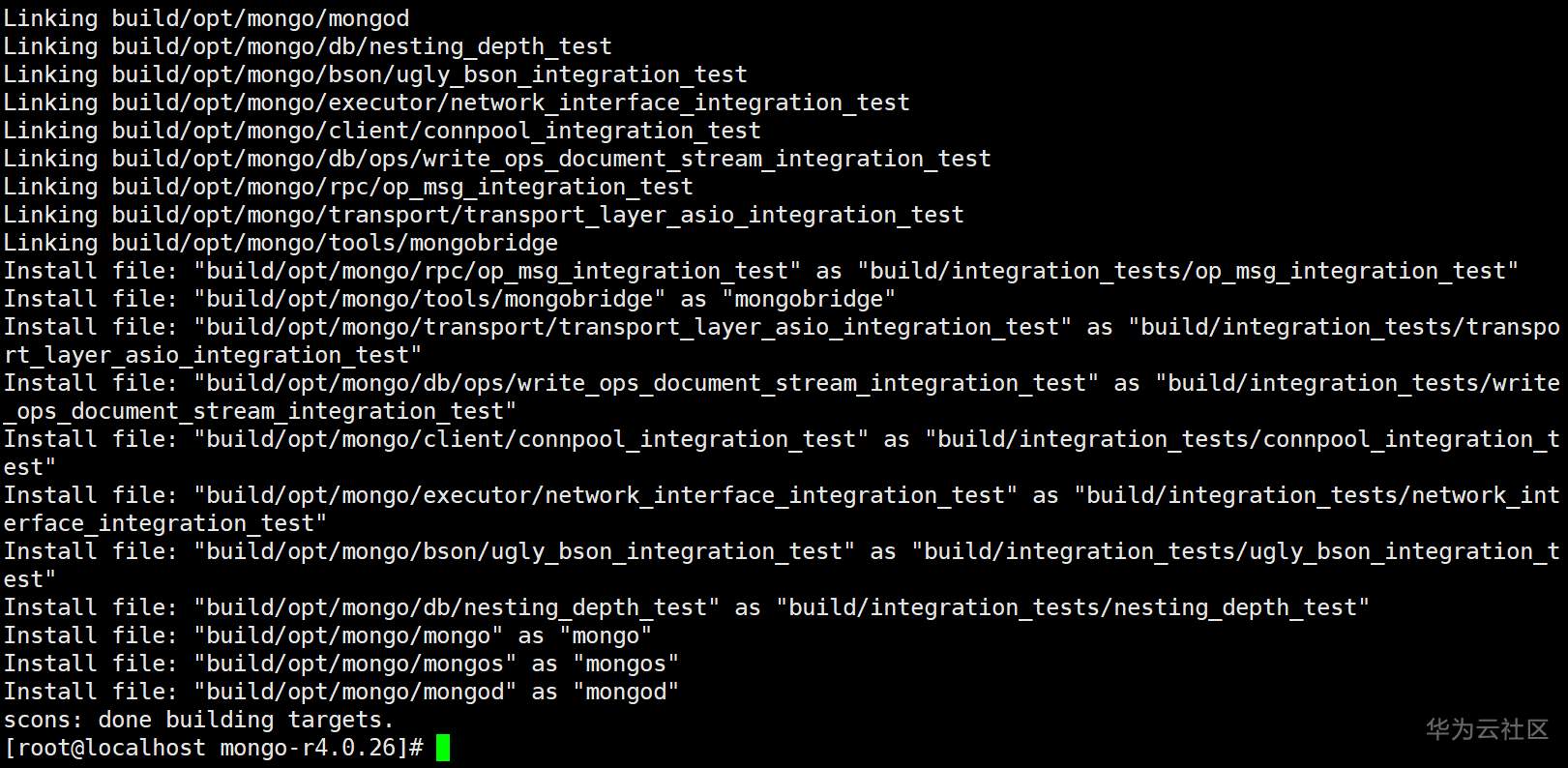 安装mongodb [root@localhost ~]# mkdir /opt/mongodb-4.0.26/ [root@localhost mongo-r4.0.26]# python2 buildscripts/scons.py MONGO_VERSION=4.0.26 --prefix=/opt/mongodb-4.0.26/ --disable-warnings-as-errors CFLAGS="-march=armv8-a+crc" install -j 32 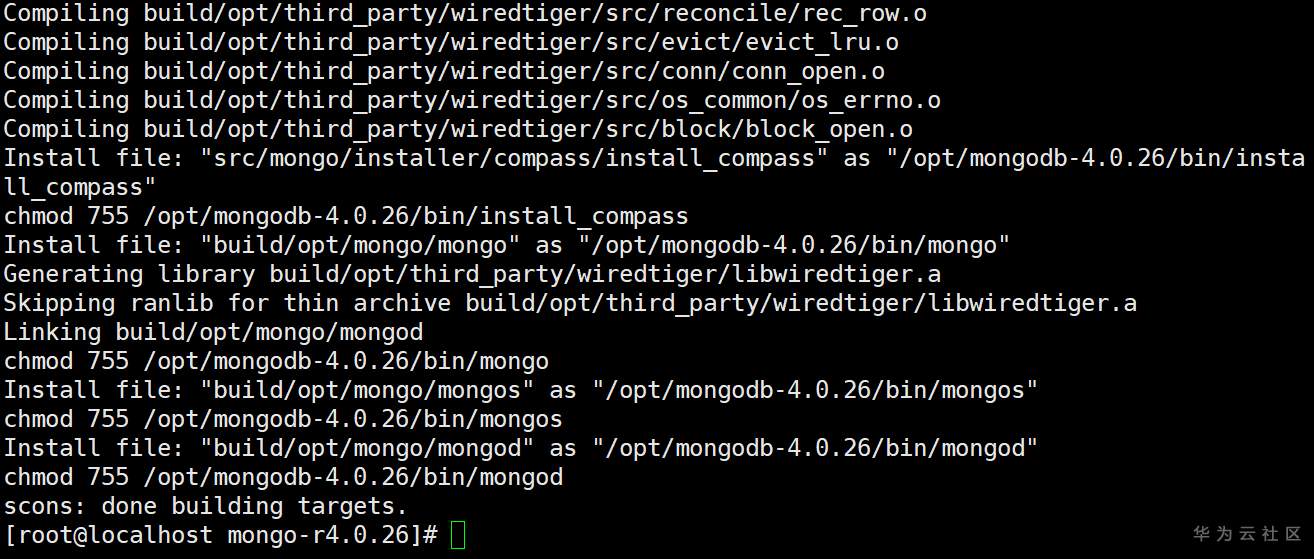 修改配置文件 [root@localhost mongo-r4.0.26]# mkdir -p /data/mongo [root@localhost mongo-r4.0.26]# vim /etc/mongodb.cnf 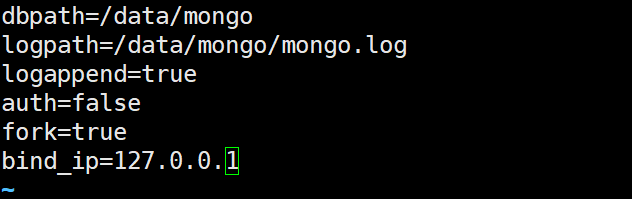 加入环境变量 [root@localhost bin]# vim ~/.bashrc 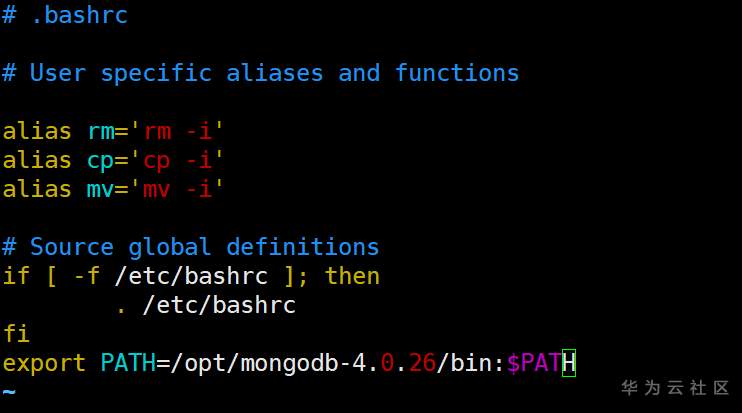 后台运行  登录mongodb [root@localhost mongo-r4.0.26]# mongo 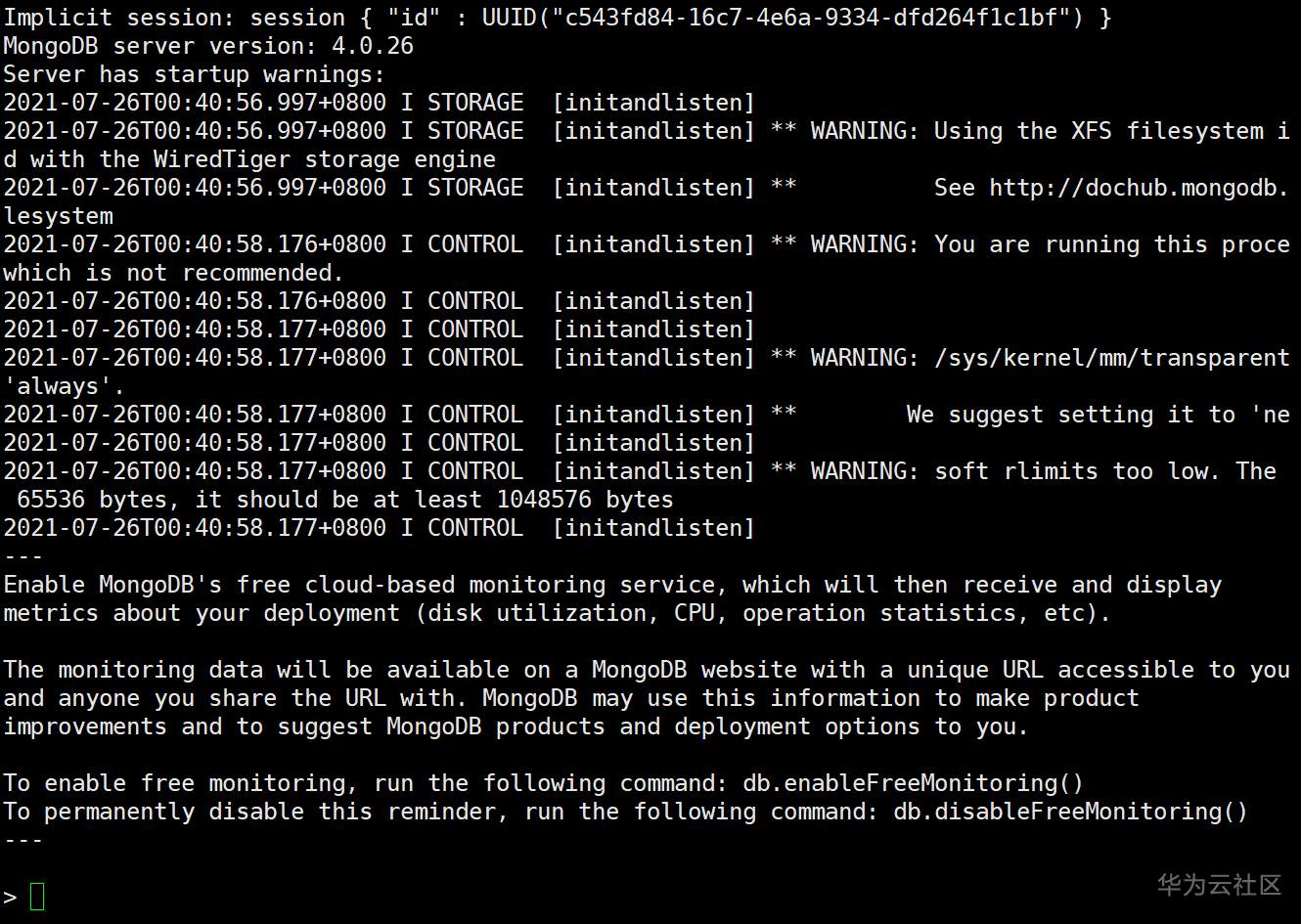 至此openEuler-20.03-LTS-SP1上MongoDB安装完成
-
一 . 环境信息二 . 什么是cflowcflow实用程序可以分析用 C 编程语言编写的一组源文件,并输出各种函数之间的依赖关系图。该程序能够生成两种图形:直接和反向。 直接图从主函数(main)开始,递归地显示它调用的所有函数。 相反,反向图是一组子图,以相反的顺序为其调用者绘制每个函数的图表。 由于它们的树状外观,图也可以称为树。除了这两种输出模式之外,cflow 还能够生成输入文件中遇到的所有符号的交叉引用列表。该实用程序还提供对将出现在其输出中的符号的详细控制,允许省略用户不感兴趣的符号。 输出图的外观也是可配置的。三 . cflow部署1. 下载cflow下载最新版本(当前为1.6)tar包wget https://ftp.gnu.org/gnu/cflow/cflow-1.6.tar.gz2. 解压tar -zxvf cflow-1.6.tar.gz根据下载版本执行解压,解压后进入对应目录。3. 安装./configure make make install4. 完成安装,查看版本cflow -V5. 通过info flow访问完整的用户手册四 . 测试进入tests目录执行测试用例并查看输出结果...至此,cflow部署完成。
-
查看系统及架构 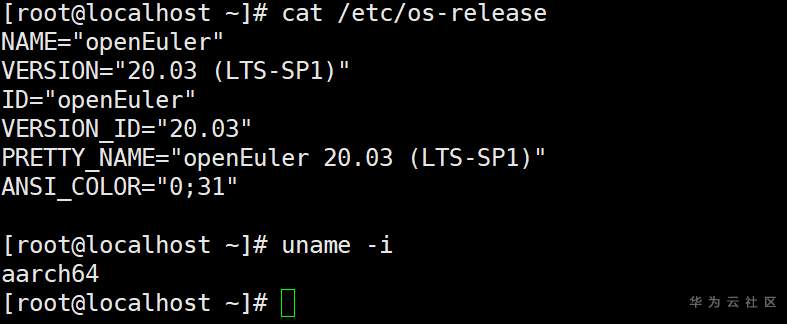 安装依赖 [root@localhost ~]# yum -y install cmake libyaml libyaml-devel python-setuptools libcurl-devel python-devel gmp gmp-devel mpfr mpfr-devel libmpc libmpc-devel libpcap-dev* python2-Cython python2-pyyaml python2-typing python2-cheetah gcc-c++ 下载MongoDB源码包 [root@localhost ~]#wget https://github.com/mongodb/mongo/archive/refs/tags/r3.6.23.tar.gz 解压并进入mongodb源码包编译 [root@localhost ~]# tar zvxf r3.6.23.tar.gz [root@localhost mongo-r3.6.23]# python2 buildscripts/scons.py MONGO_VERSION=3.6.23 all CFLAGS="-march=armv8-a+crc -mtune=generic" -j 32 --disable-warnings-as-errors  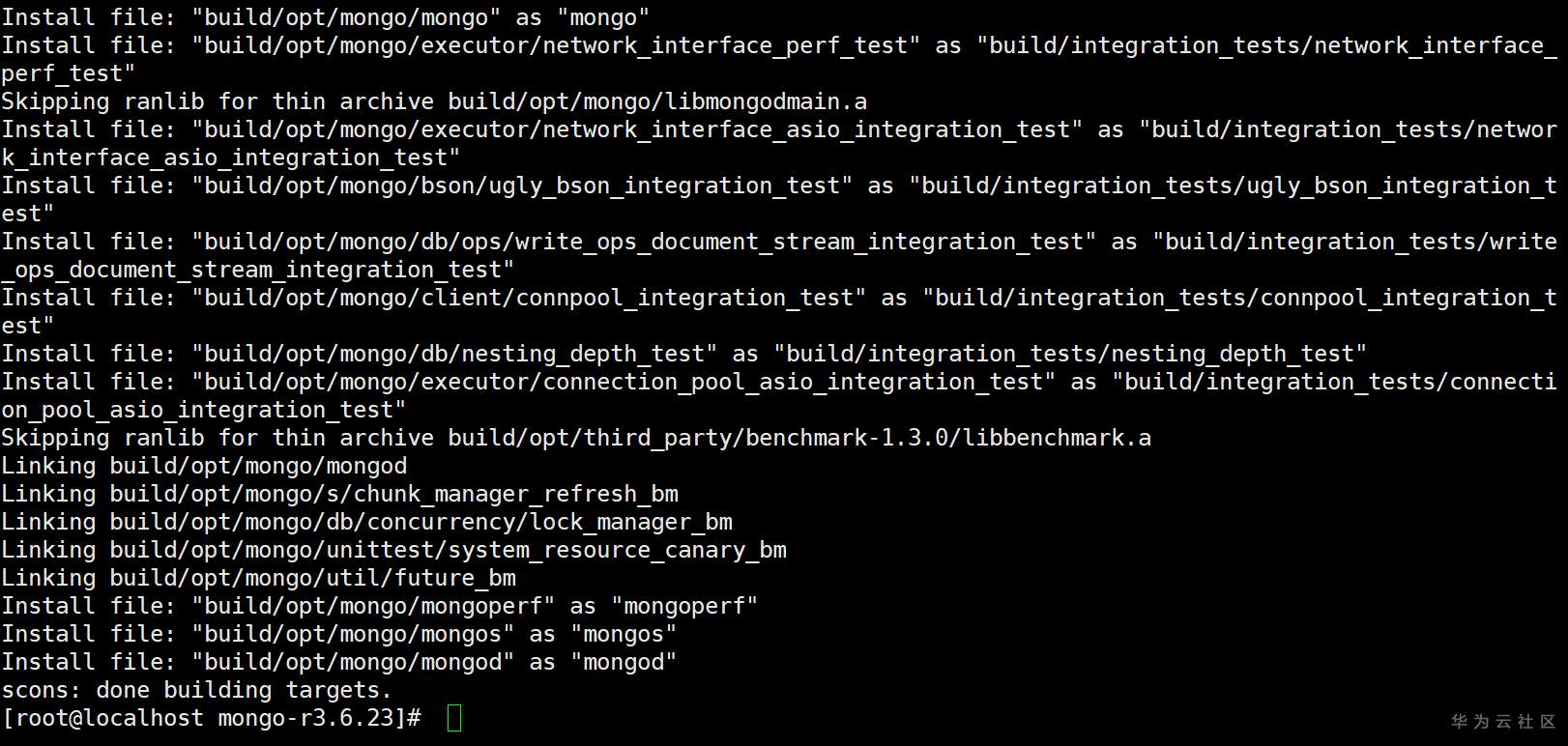 安装mongodb [root@localhost mongo-r3.6.23]# mkdir /opt/mongodb-3.6.23 [root@localhost mongo-r3.6.23]# python2 buildscripts/scons.py MONGO_VERSION=3.6.23 --prefix=/opt/mongodb-3.6.23/ --disable-warnings-as-errors CFLAGS="-march=armv8-a+crc" install -j 32 修改配置文件 [root@localhost bin]# mkdir -p /data/mongo [root@localhost bin]# vim /etc/mongodb.cnf 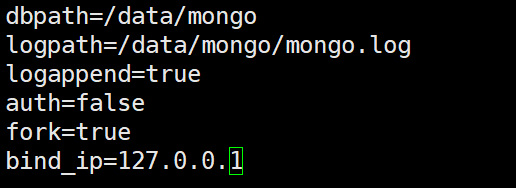 后台运行 [root@localhost bin]# nohup ./mongod -f /etc/mongodb.cnf & 登录mongodb [root@localhost bin]# ./mongo 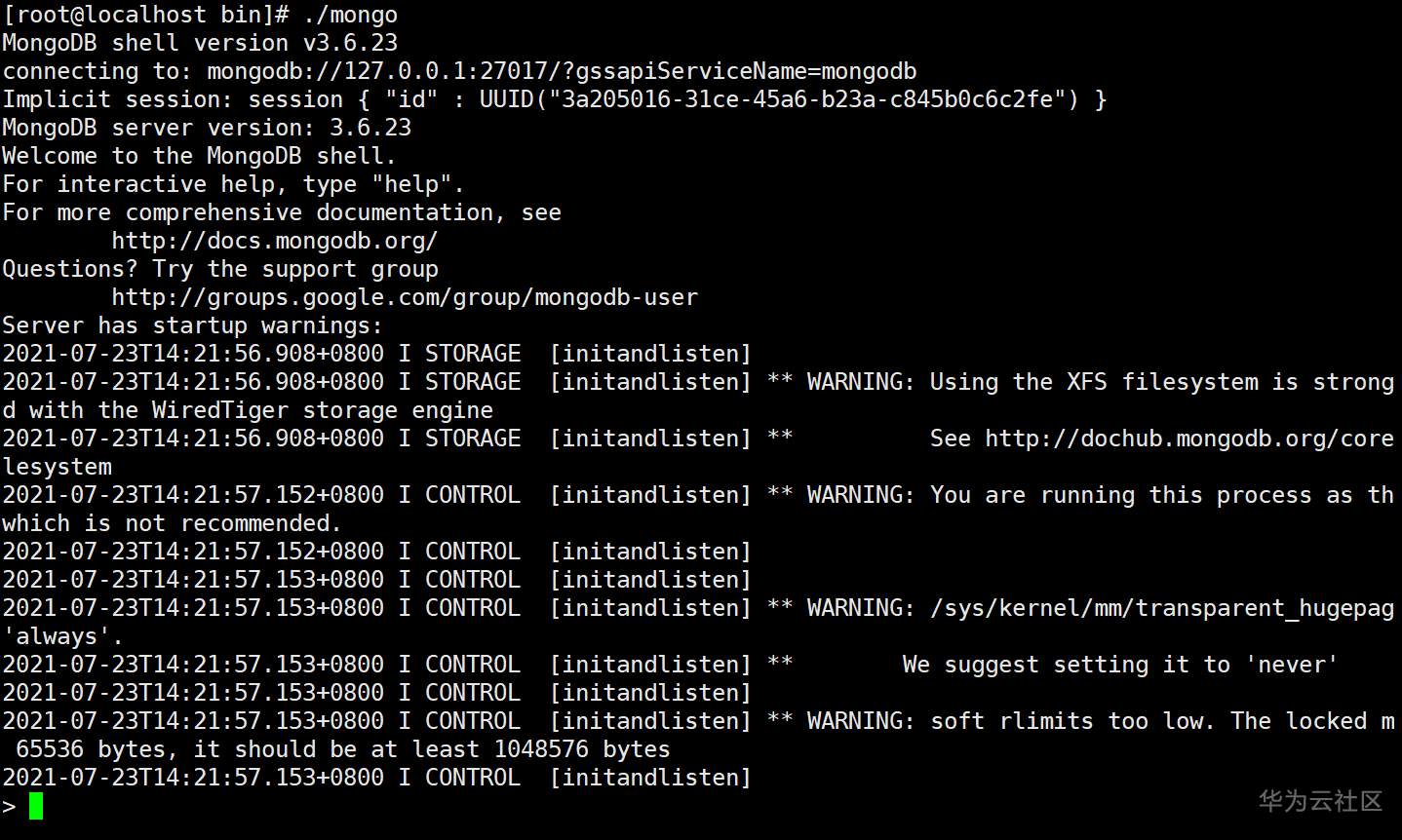 为方便使用可以加入环境变量 [root@localhost bin]# vim ~/.bashrc 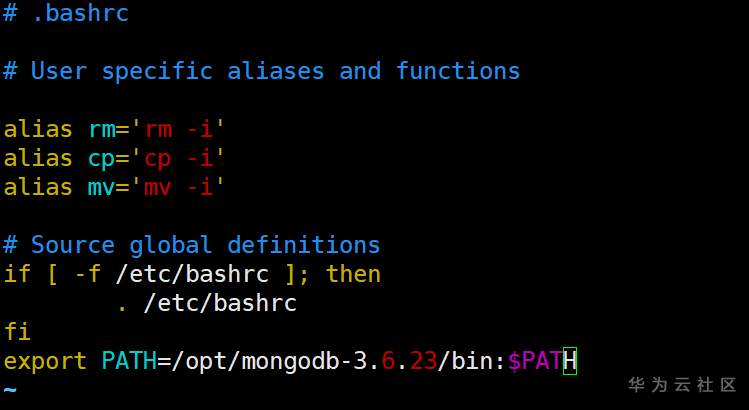 至此openEuler-20.03-LTS-SP1上MongoDB的安装完成
-
部署说明本文以root权限执行以下操作,如非root权限用户可加sudo后或切换root权限用户执行命令。一、基础环境属性说明OSopenEuler-20.03-LTS-SP1CPU架构x86_64/aarch64规格4C/8G/40G二、确认架构环境以X86架构为例,执行如下命令查看操作系统及系统架构:cat /etc/*-release arch三、安装Redis-3.0.0步骤Redis部署方式主要分为三种,分别为:yum源、rpm包、源码编译安装。如下图,openEuler-20.03-LTS-SP1通过yum方式安装redis的版本为4.0.11,本部署文档以源码编译安装Redis-3.0.0。①查找Redis-3.0.0源码包https://download.redis.io/releases/②源码编译安装#下载redis-3.0.0源码 wget https://download.redis.io/releases/redis-3.0.0.tar.gz③解压源码包tar -xzf redis-3.0.0.tar.gz 或 tar -xzvf redis-3.0.0.tar.gz③安装依赖yum -y install gcc gcc-c++ kernel-devel④进入redis-3.0.0目录,编译rediscd redis-3.0.0 make编译完成后,src目录下生成了一些二进制文件。⑤安装redis到指定目录make PREFIX=/usr/local/redis install⑥拷贝redis配置文件,并配置redis后台启动及配置密码mkdir /usr/local/redis/etc/ cp redis.conf /usr/local/redis/etc/ vi /usr/local/redis/etc/redis.conf daemonize yes requirepass Redis12#$ # 保存退出⑦配置环境变量vi /etc/profile export PATH="$PATH:/usr/local/redis/bin" # 保存退出 # 让环境变量立即生效 source /etc/profile⑧设置开机自启动#将Redis启动脚本放置“/etc/init.d/”目录下 cp /utils/redis_init_script /etc/init.d/redis #修改配置文件 vi /etc/init.d/redis PASS=Redis12#$ EXEC=/usr/local/redis/bin/redis-server CLIEXEC=/usr/local/redis/bin/redis-cli PIDFILE=/var/run/redis.pid CONF="/usr/local/redis/etc/redis.conf" #增加密码验证 $CLIEXEC -p $REDISPORT -a $PASS shutdown #保存退出 # 给脚本增加运行权限 chmod +x /etc/init.d/redis【问题解决】chkconfig redis on #提示错误 service redis does not support chkconfig vi /etc/init.d/redis #把下面两行注释放在/etc/init.d/redis文件靠前的注释中: # chkconfig: 2345 90 10 # description: Redis is a persistent key-value database chkconfig redis on chkconfig --list四、测试验证①启动测试systemctl start redis #或者 /etc/init.d/redis start systemctl stop redis #或者 /etc/init.d/redis stop # 查看redis进程 ps -ef|grep redis # 端口查看 netstat -antlp|grep 6379②查看redis-server及redis-cli版本redis-server -v redis-cli -v③登入redis客户端,创建测试key-value至此,在openEuler-20.03-LTS-SP1上面源码编译安装redis-3.0.0完成。
-
一 . 什么是TomcatTomcat是Apache 软件基金会(Apache Software Foundation)的Jakarta 项目中的一个核心项目,由Apache、Sun 和其他一些公司及个人共同开发而成。由于有了Sun 的参与和支持,最新的Servlet 和JSP 规范总是能在Tomcat 中得到体现,Tomcat 5支持最新的Servlet 2.4 和JSP 2.0 规范。因为Tomcat 技术先进、性能稳定,而且免费,因而深受Java 爱好者的喜爱并得到了部分软件开发商的认可,成为目前比较流行的Web 应用服务器。二 . 检查环境三 . 安装Tomcat9.x社区中稳定版为9.0.10版本,我们选择通过openeuler源下载yum install tomcat完成安装,输入tomcat可以查看到安装路径查看版本/usr/sbin/tomcat version四 . 启动Tomcat1. 检查8080端口netstat -anp | grep 8080 2. 开放8080端口vim /etc/sysconfig/iptables进入编辑器后按照22端口模式,添加8080端口执行systemctl restart iptables重新运行服务3. 启动Tomcat输入systemctl start tomcat启动tomcat输入systemctl status tomcat检查启动状态失败,进入对应路径修改配置文件vi /usr/lib/systemd/system/tomcat.service将user和group对应的tomcat修改为root执行systemctl daemon-reload重新加载再次执行启动命令并检查状态启动成功浏览器输入ip:8080访问;本例中使用鹏程云主机,故ip和端口为映射后的结果。至此,Tomcat9.X版本部署完成。
-
一、操作系统和软件版本介绍1.操作系统为openEuler 20.03 (LTS-SP1) 可用如下命令查询: cat /etc/os-release 2.软件版本 Kafka版本为:Kafka 2.2.0 3.JDK依赖 Kafka 是用Scala 语言开发的,运行在JVM上,因此在安装Kafka 之前需要先安装JDK。openEuler 20.03 (LTS-SP1) 默认没有安装JDK环境,需要自己自行安装。 这里安装JDK环境做简单说明,请开发者自行安装,我这里安装的是 openjdk version "1.8.0_242"。 yum install java 输入 y 查看JDK版本 java -version二、详细安装步骤1.在根目录创建data目录 mkdir data2.进入data目录并下载Kafka 2.2.0 cd data wget https://archive.apache.org/dist/kafka/2.2.0/kafka_2.12-2.2.0.tgz3.解压并进入到解压后的目录tar -zvxf kafka_2.12-2.2.0.tgz cd kafka_2.12-2.2.04.启动zookeeper服务和kafka服务,可以在命令的结尾加个&符号,这样服务就可以在后台运行 ./bin/zookeeper-server-start.sh ./config/zookeeper.properties & ./bin/kafka-server-start.sh ./config/server.properties & 三、验证1.创建一个叫"euler"的topic,它只有一个分区,一个副本: ./bin/kafka-topics.sh --create --zookeeper localhost:2181 --replication-factor 1 --partitions 1 --topic euler2.发送消息,运行producer并在控制台中输一些消息,这些消息将被发送到服务端 ./bin/kafka-console-producer.sh --broker-list localhost:9092 --topic euler3.在另一个终端开启consumer,可以读取到刚才发出的消息并输出 ./bin/kafka-console-consumer.sh --bootstrap-server localhost:9092 --topic euler 至此所有操作已完成,请指正。
-
一. 环境信息二. 安装MySQL81.执行yum install sql2.输入y进行安装3.查看版本,未找到命令 4.查看安装目录,有mysql,但无法启动服务 ll /usr/local/mysql/ 三. 问题解决思路 1.查看数据库版本/usr/local/mysql/bin/mysql --version 2.查看mysql启动时读取配置文件的默认目录。/usr/local/mysql/bin/mysql --help | grep my.cnf which my.cnf 由此可见,现阶段想要在openEuler上部署并使用MySQL8,需要我们手动编辑配置文件、加载servie服务、配置环境变量四. 创建数据库目录 1.运行以下命令创建数据存储目录/var/lib/mysql和进程所需的相关目录。为了方便后续安装,提前在/var/lib/mysql/log/目录下创建mysql.log文件。mkdir /var/lib/mysql cd /var/lib/mysql/ mkdir data tmp run log touch /var/lib/mysql/log/mysql.log 2.运行以下命令修改存储目录的用户组和用户权限为mysql:mysql。chown -R mysql:mysql /var/lib/mysql/ ll /var/lib/mysql/ ll /var/lib 五. 修改配置文件 1.运行以下命令修改配置文件 rm -f /etc/my.cnf echo -e "[mysqld_safe]\nlog-error=/var/lib/mysql/log/mysql.log\npid-file=/var/lib/mysql/run/mysqld.pid\n\n[mysqldump]\nquick\n\n[mysql]\nno-auto-rehash\n\n[client]\nport=3306\nmax_allowed_packet=64M\ndefault-character-set=utf8\n\n[mysqld]\nuser=root\nport=3306\nbasedir=/usr/local/mysql\nsocket=/var/lib/mysql/run/mysql.sock\ntmpdir=/var/lib/mysql/tmp\ndatadir=/var/lib/mysql/data\ndefault_authentication_plugin=mysql_native_password\nskip-grant-tables\nkey_buffer_size=16M" > /etc/my.cnf 2.运行以下命令查看配置文件cnfcat /etc/my.cnf 3.运行以下命令修改配置文件/etc/my.cnf的用户组和用户权限。chown mysql:mysql /etc/my.cnf ll /etc/my.cnf 六. 加载service服务 1.运行以下命令加载service服务。chmod 777 /usr/local/mysql/support-files/mysql.server cp /usr/local/mysql/support-files/mysql.server /etc/init.d/mysql chkconfig mysql on 2.运行以下命令修改/etc/init.d/mysql的用户组和用户权限。chown -R mysql:mysql /etc/init.d/mysql ll /etc/init.d/mysql 七. 配置环境变量 1.将MySQL二进制文件路径配置到环境变量中 。echo export PATH=$PATH:/usr/local/mysql/bin >> /etc/profile 2.在root条件下使环境变量配置生效。source /etc/profile 3.检查环境变量env 八. 初始化并启动数据库 1.初始化并启动数据mysqld --defaults-file=/etc/my.cnf –initialize 注意:最后一行末尾处生成的为初始密码,注意保存。 2.查看数据目录下数据文件/data/mysql/data的用户组和用户权限,并将文件用户组和用户权限更改为mysql:mysql。chown -R mysql:mysql /var/lib/mysql/data ll /var/lib/mysql/data 3.以root用户启动数据库。service mysql start 4.查看数据库状态。service mysql status 5.数据库进程与端口。ps -ef | grep mysql netstat -anpt netstat -anpt | grep mysql九. 访问MySQL数据库 1.登录数据库 提示输入密码时,请输入上一步初始化中产生的初始密码。mysql -u root -p -S /var/lib/mysql/run/mysql.sock 2.修改通过root用户登录数据库的密码 。flush privileges; alter user 'root'@'localhost' identified by "123456"; 3.远程登录MySQL的账号。 示例账号为user、密码为123456。create user 'user'@'%' identified by '123456'; 4.赋予用户user全部权限,并允许远程主机使用user账号访问MySQL,并使配置生效。grant all privileges on *.* to 'user'@'%' with grant option; flush privileges; 5.查看用户。select user,host from mysql.user; 6.退出数据库。 执行\q或者exit退出数据库。 7.下一次以root用户登录,需输入新设置的密码。 8.关闭数据库。service mysql stop 至此,MySQL8的部署完成。
-
 介绍REmote DIctionary Server(Redis) 是一个由 Salvatore Sanfilippo 写的 key-value 存储系统,是跨平台的非关系型数据库。Redis 是一个开源的使用 ANSI C 语言编写、遵守 BSD 协议、支持网络、可基于内存、分布式、可选持久性的键值对(Key-Value)存储数据库,并提供多种语言的 API。Redis 通常被称为数据结构服务器,因为值(value)可以是字符串(String)、哈希(Hash)、列表(list)、集合(sets)和有序集合(sorted sets)等类型。安装部署说明openEuler-20.03-LTS-SP1通过yum方式安装redis的版本为4.0.11,如果用户需要安装指定版本的redis就需要通过源码编译或者指定版本的rpm包方式进行安装。本次我以Redis 3.2.9源码编译安装部署的方式进行说明。环境要求属性说明OSopenEuler-20.03-LTS-SP1CPU架构x86_64/aarch64规格4C/8G/40G确认架构环境cat /etc/os-release uname -ix86架构:arm架构:说明:采用源码编译安装的方式,以下的操作步骤在x86架构与arm架构是相同,就不多加赘述。如果是采用rpm包的方式安装,则需要找相应架构的rpm包进行安装。安装环境依赖yum install wget tar net-tools源码编译安装下载redis-3.2.9源码wget https://download.redis.io/releases/redis-3.2.9.tar.gz解压源码包tar -xzvf redis-3.2.9.tar.gz进入redis-3.2.9/deps目录,编译redis依赖库cd redis-3.2.9/deps/ make -j4 hiredis lua jemalloc linenoise编译rediscd .. make -j 4 make install建立redis配置文件cp redis.conf /usr/local/etc/配置redis后台启动vim /usr/local/etc/redis.conf daemonize yes将Redis启动脚本放置“/etc/init.d/”目录下cp /root/redis-3.2.9/utils/redis_init_script /etc/init.d/redis修改脚本vim /etc/init.d/redis CONF="/usr/local/etc/redis.conf"设置开机自启动并运行redis服务systemctl enable redis systemctl start redis systemctl status redis测试验证查看redis版本redis-server -v查看redis CLI版本redis-cli -v使用redis-cli连接server,并执行key-value请求为了保证安全性,为redis设置密码vim /usr/local/etc/redis.conf requirepass openeuler12#$重启redis服务再通过密码登陆验证至此,在openEuler-20.03-LTS-SP1上面源码编译安装redis3.2.9完成。
上滑加载中
推荐直播
-
 华为云码道Agent集成与鸿蒙实战
2026/08/11 周二 19:00-21:00
王一男-华为云码道产品规划专家;李炎-华为云码道产品专家;彭江敏-华为云鸿蒙端云一体化开发专家
本次直播带你解读华为云码道7月份产品新特性、新功能。更有专家演示码道Agent Space × 钉钉机器集成实战,从0到1打通消息通道;码道鸿蒙端云一体化实战,快速搭建员工签到系统。
回顾中 -
 华为云开发者AI素养直播课·第五期
2026/09/04 周五 16:00-18:00
林华鼎-华为云AI开发者运营负责人;蒋春阳-华为云AI开发者案例开发专家
本期直播内容: AI工具体验营 · 第5-8课连讲。Agent-Team 多智能体协作完成毕业设计实践
回顾中 -
 华为云开发者AI素养ClassRoom·第六期
2026/09/08 周二 19:00-20:00
樊渊-2026华为软件挑战赛冠军
高手来了:看软挑高手解析二维排样问题—从工业难题到算法突破
回顾中
热门标签